Wordで書いた文章をChatGPTに貼り付け、直してもらった文章をまたWordへ戻す。「ここだけ短くしたい」「見出しを整えたい」というたびに、この往復をしていませんか。
その手間を減らす選択肢が登場しました。OpenAIは2026年9月17日付の公式リリースノートで、Microsoft Wordの中から文章の作成・要約・修正などを依頼できる「ChatGPT for Word」を案内しています。ChatGPTの無料プランも利用対象です。[1]
ただし、「無料で使える」は「無制限に使える」と同じではありません。この記事では、何ができるのか、料金の考え方、導入方法、Copilotとの違いまで順番に整理します。

ChatGPT for Wordとは?文書の横でAIに相談できる
ChatGPT for Wordは、Wordの画面内にChatGPTのサイドバーを表示し、開いている文書について相談したり、文章を編集したりする機能です。利用するには、「アドイン」という追加機能を入れます。[2]

Wordの中にChatGPTのサイドバーを開く仕組み
サイドバーから、メモを下書きにする、文書を要約する、選択した文章を修正する、見出しや書式を調整するといった作業を依頼できます。文章を別の画面へ持ち出すのではなく、文書を見ながら修正を進められるのが特徴です。[1]
たとえば「この説明を初めて読む人向けに直して」と頼み、続けて「もう少し短く。ただし数字は変えないで」と調整する。こうした使い方を、Wordを作業場所にしたまま進められます。
Word・Excel・PowerPointで共通の公式アドインを使う
Microsoft Marketplaceに掲載されているアドインの名前は「ChatGPT」、発行元はOpenAI, LLCです。1つのMicrosoft向けアドインで、Word・Excel・PowerPointに対応します。Word専用の別アドインを探す必要はありません。[4]
導入するときは製品名だけで判断せず、発行元まで確認しましょう。OpenAIの公式紹介ページからMarketplaceへ進むと、対象を取り違えにくくなります。
無料でどこまで使える?料金と利用上限
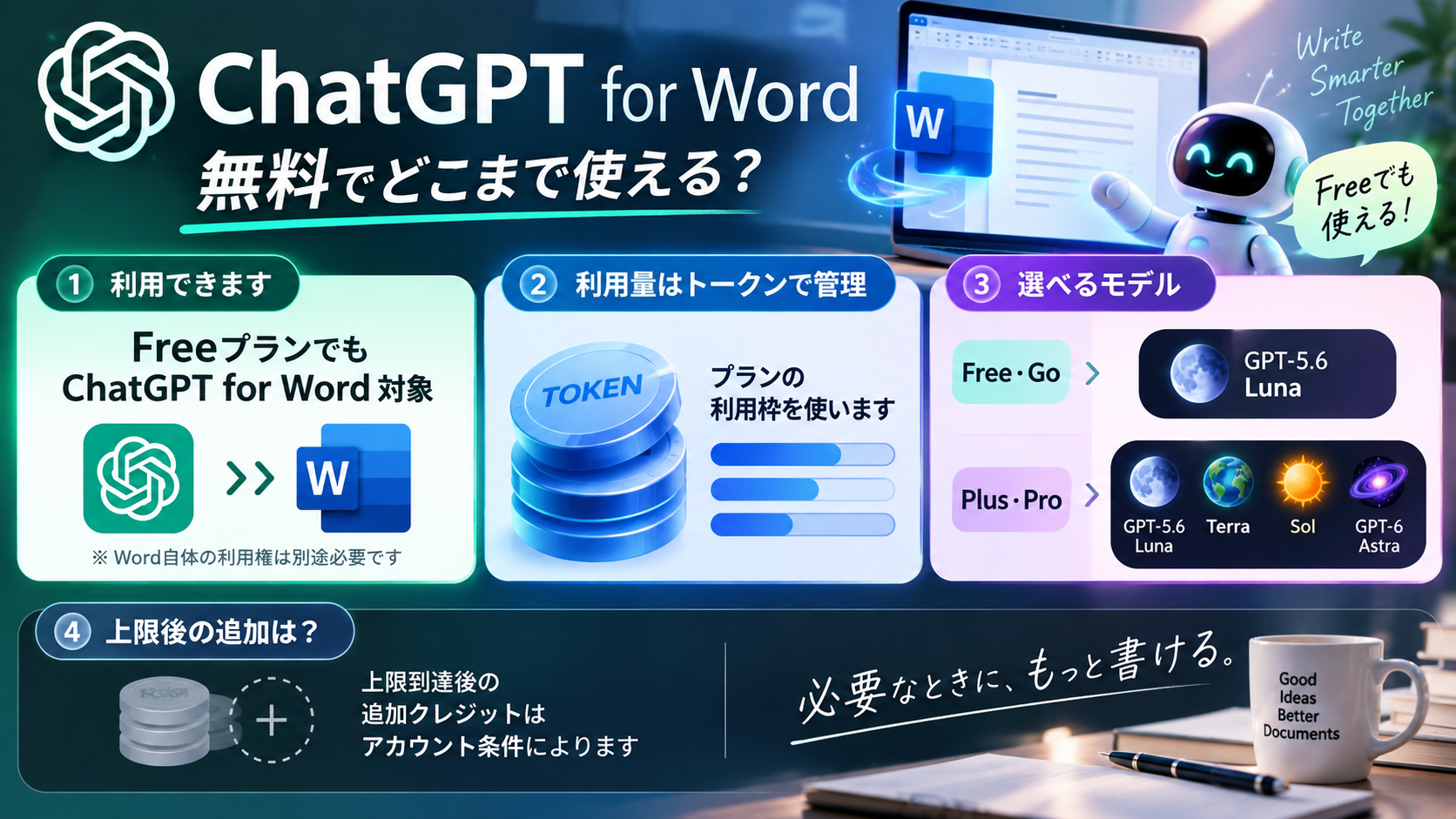
ChatGPTの無料プランも対象ですが、Word自体の利用条件、ChatGPT側の利用枠、選べるモデルはそれぞれ別です。料金を判断するときは、この3点を分けて確認します。
ChatGPTの有料契約は必須ではない
公式紹介ページでは、Free、Go、Plus、Proの個人向けプランに加え、Business、Enterprise、Eduなども対象とし、グローバルで提供すると案内されています。[2]
ただし、ここでいう無料は、「ChatGPTの有料プランを契約していなくても利用対象になる」という意味です。Wordそのものの利用権が付いてくるわけではありません。
Microsoftは無料の「Word for the web」を提供していますが、デスクトップ版などの利用条件は別です。今回の発表を「有料のWordまで無料になった」と受け取らないようにしましょう。利用するWordでアドインを追加できるかも、導入時に確認が必要です。[7][4]
「1日何回」より、処理する量と利用枠に注意
Wordでの処理には、契約プランの利用上限が適用されます。対象プランでは、Codexなどの機能と共通の利用枠を使うため、Wordでの利用がほかの対象機能に使える残り枠を減らすことがあります。[1]
利用量の計算には、AIが読み込んだり生成したりする情報を数える「トークン」が使われます。モデルや入力・出力の量などによって消費が変わるので、「短い段落の修正」と「長い文書の大幅な書き直し」を、同じ1回として考えないほうがよい仕組みです。[6]
個人向けプランでは、含まれる利用枠を先に使い、上限後は利用可能な追加クレジット残高から消費する仕組みがあります。追加購入の可否はアカウントなどによって異なります。すでにクレジットを購入している人や自動購入を設定している人は、ChatGPTの「Settings → Usage」などで残高と設定を確認しておきましょう。[5]
なお、公式資料にある「APIのモデル料金に基づく」という説明は、利用量の換算基準についての話です。公式の導入手順はChatGPTアカウントでのサインインであり、APIキーを作成して入力する手順ではありません。[5][3]
無料プランと有料プランでは、使えるモデルも異なる
2026年9月18日時点の個人向け公式料金資料では、Word内のモデルについて次のように案内されています。[5]
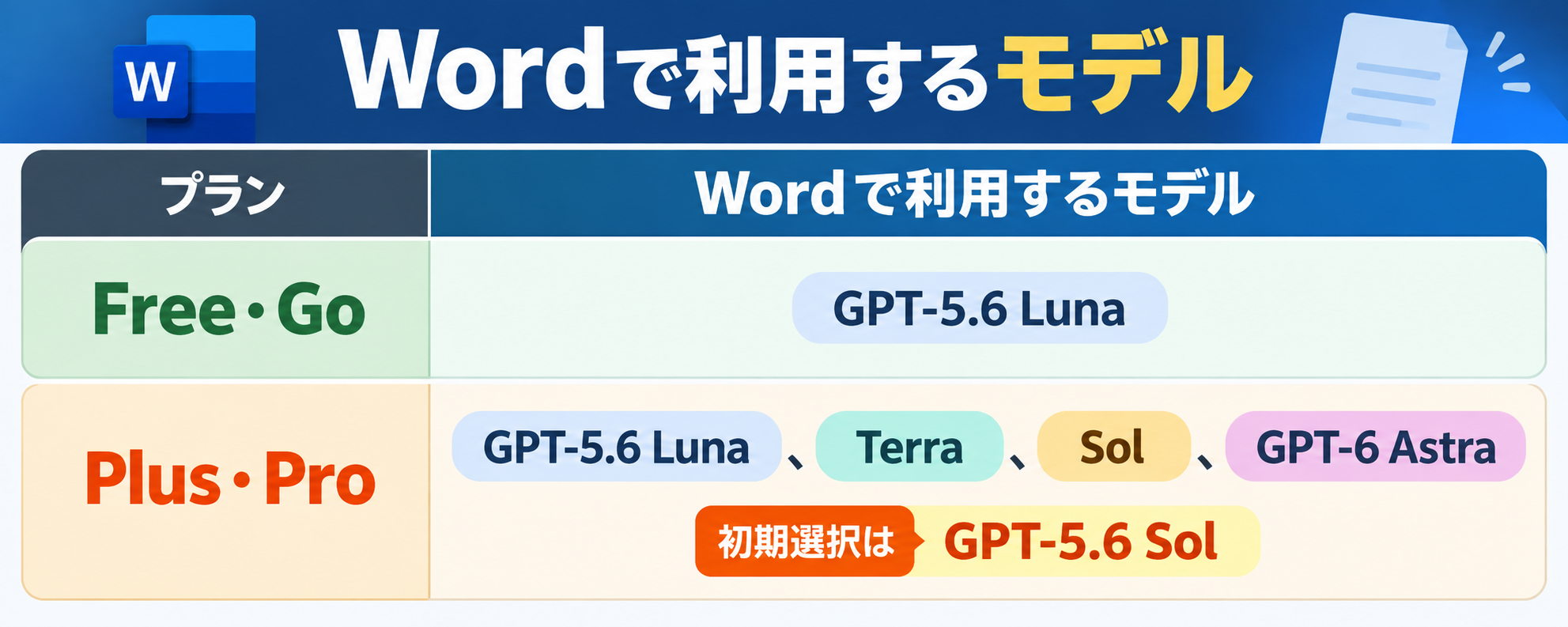
モデルの提供状況は地域などによって変わる場合があります。「無料ユーザーも使える」からといって、有料プランと同じモデル・同じ利用量になるわけではありません。[5]
また、Business・Enterprise向けには、2026年9月17日〜9月30日に、WordでGPT-5.6 Solを使う無料プレビューが案内されています。これは法人向けの期間限定施策であり、Freeプランが利用対象であることとは別の話です。[6]
導入方法|OpenAI公式のアドインを追加する
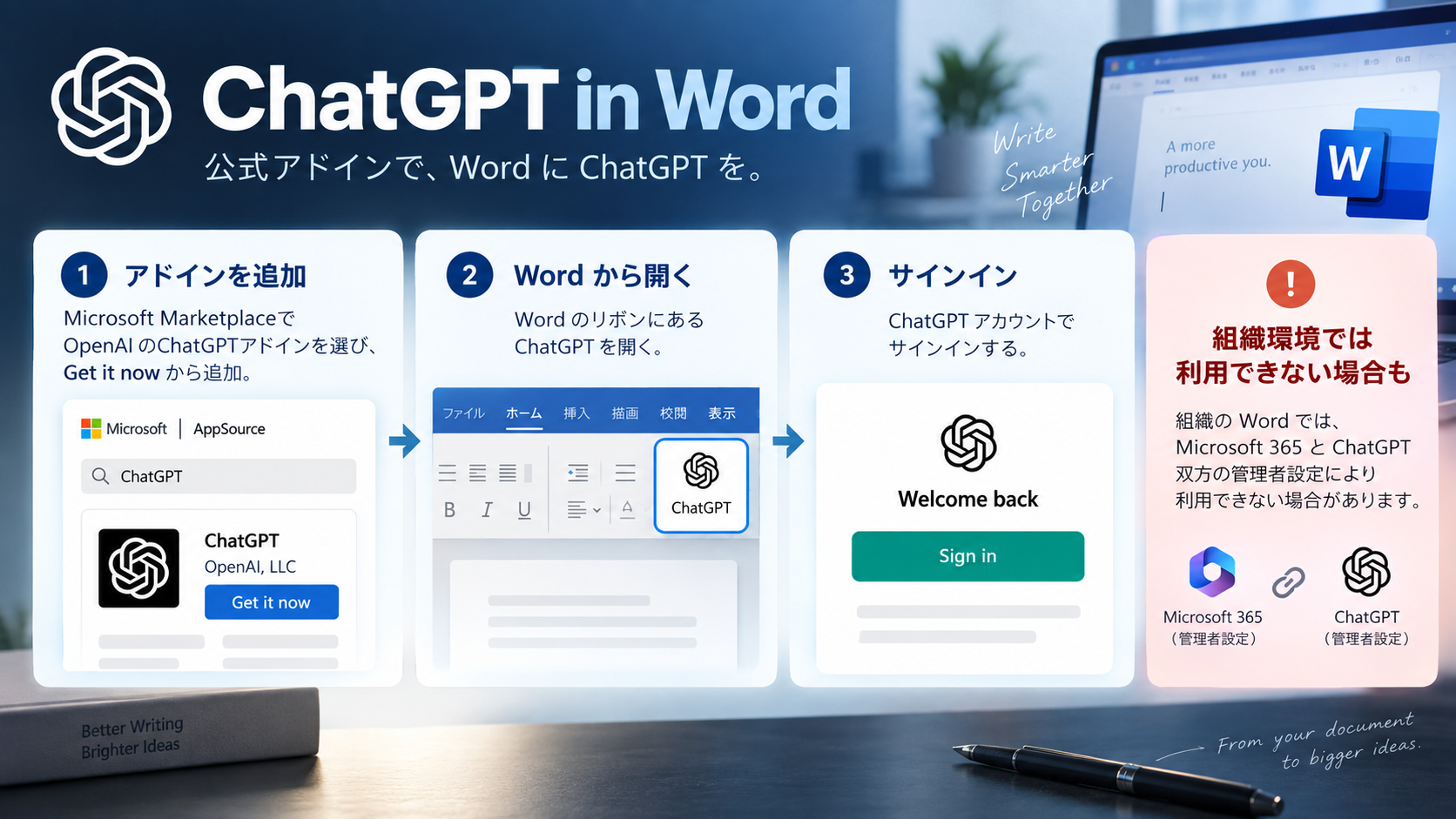
導入は、OpenAIが提供するMicrosoft向けアドインを追加し、Wordから開いてChatGPTアカウントでサインインする流れです。会社の環境では、管理者設定も関係します。
基本の流れ
公式ヘルプで案内されている導入手順は、次のとおりです。[3]
- Microsoft Marketplaceで、OpenAI, LLCが提供する「ChatGPT」の掲載ページを開きます。
- 「Get it now」を選び、画面の案内に沿って追加します。
- Wordを開き、上部の操作メニューであるリボンからChatGPTを開きます。
- ChatGPTアカウントでサインインします。組織のアカウントを使う場合は、利用するワークスペースも選びます。
- 文書を開き、ChatGPTのサイドバーに依頼を入力します。
Wordなどに使うMicrosoftアカウントと、アドイン内で利用するChatGPTアカウントは、役割が異なります。有料プランや会社のワークスペースを使うつもりなら、ChatGPT側で目的のアカウントに入っているかを確認してください。[3][4]
会社のWordで表示されないときは、管理者設定も確認
組織で利用する場合は、Microsoft 365側でアドインを許可することに加え、ChatGPT側の管理設定も関係します。表示されないときは、アドインの利用許可と、ChatGPT for Wordが有効になっているかを管理者に確認するのが先です。[3]
公式ヘルプは、2026年10月1日からのデフォルト有効化も案内しています。ただし、Microsoft 365側の許可まで不要になるわけではありません。「その日になれば、会社のWordすべてに自動で入る」という意味ではない点に注意してください。[3]
何に使える?試しやすい5つの指示例
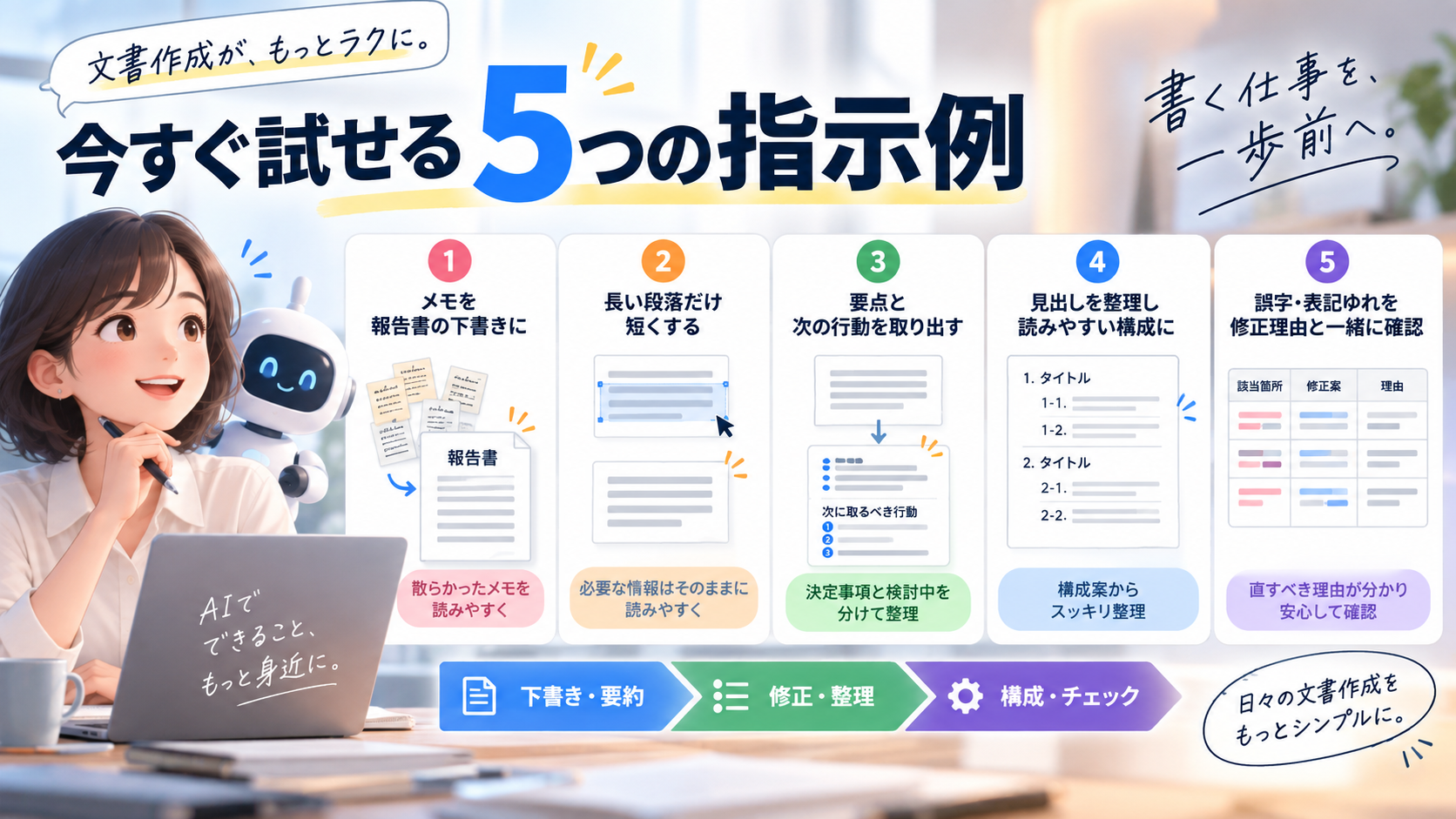
公式に案内されているのは、下書きの作成、要約、文章の修正、構成や書式の調整などです。以下は、それらの機能を日常の文書作成で使うために、本記事で作成した指示例です。[4]
① 散らかったメモを、報告書の下書きにする
会議後のメモは、発言順に並んでいて、そのままでは報告しにくいことがあります。結論や未決事項の置き場所を指定して、下書きを依頼してみましょう。
以下のメモをもとに、社内向けの報告書を600字程度で作成してください。「結論」「決まったこと」「未決事項」「次の対応」の順にまとめてください。メモにない事実や日付は補わず、不明な点は「要確認」と記載してください。
必要なメモは、この指示と一緒に渡します。「うまくまとめて」だけでなく、足りない情報の扱いまで決めておくのがポイントです。
② 長い段落だけを短くする
全文を整えたいわけではなく、「この説明だけ長い」と感じる場面もあります。その場合は、Wordで対象の文章を選択してから依頼します。
選択した段落だけを、現在の7割程度の長さにしてください。結論、数字、固有名詞、注意事項は残してください。文体は「です・ます調」のままにし、それ以外の段落は変更しないでください。
「どこを変えるか」と「何を残すか」を分けて伝えると、修正後に確認すべきポイントも明確になります。
③ 長い文書から、要点と次の行動を取り出す
要約を頼むときは、短さだけでなく、何を知りたいのかも指定します。会議前に読むなら、決定事項と検討中の話を分けると見通しがよくなります。
この文書の要点を300字以内でまとめ、最後に「次に取るべき行動」を3項目示してください。決定事項と提案段階の内容は区別し、文書に記載のない担当者や期限は推測しないでください。
要約だけを最終判断の材料にするのではなく、重要な条件や例外は原文に戻って確認します。
④ 見出しを整理し、読みやすい構成にする
書き足すうちに、見出しの粒度や章の順番がばらつくことがあります。大きく変える前に、まず構成案だけを出してもらう使い方です。
この文書の見出し構成を見直してください。大見出しと小見出しの関係が分かる構成案を、先に提示してください。まだ本文は変更しないでください。承認後に、見出し1・見出し2を使って整理する方針としてください。
文字を大きくすることと、見出しとして構造を整えることを、意識して区別した依頼です。
⑤ 誤字・表記ゆれを、修正理由と一緒に確認する
公開前の原稿や提出前の資料では、いきなり全文を書き換えるより、修正候補を見て判断したいこともあります。
この文書の誤字、表記ゆれ、意味が取りにくい表現を確認してください。「該当箇所」「修正案」「理由」を表にしてください。本文はまだ変更せず、正式名称か判断できない用語は「確認が必要」としてください。
どの例でも、最後は「依頼した範囲だけが変わったか」を確認します。文章が自然になったことと、内容が正しいことは、分けて見るのが大切です。
Copilotとの違い|同じWord内でも別サービス
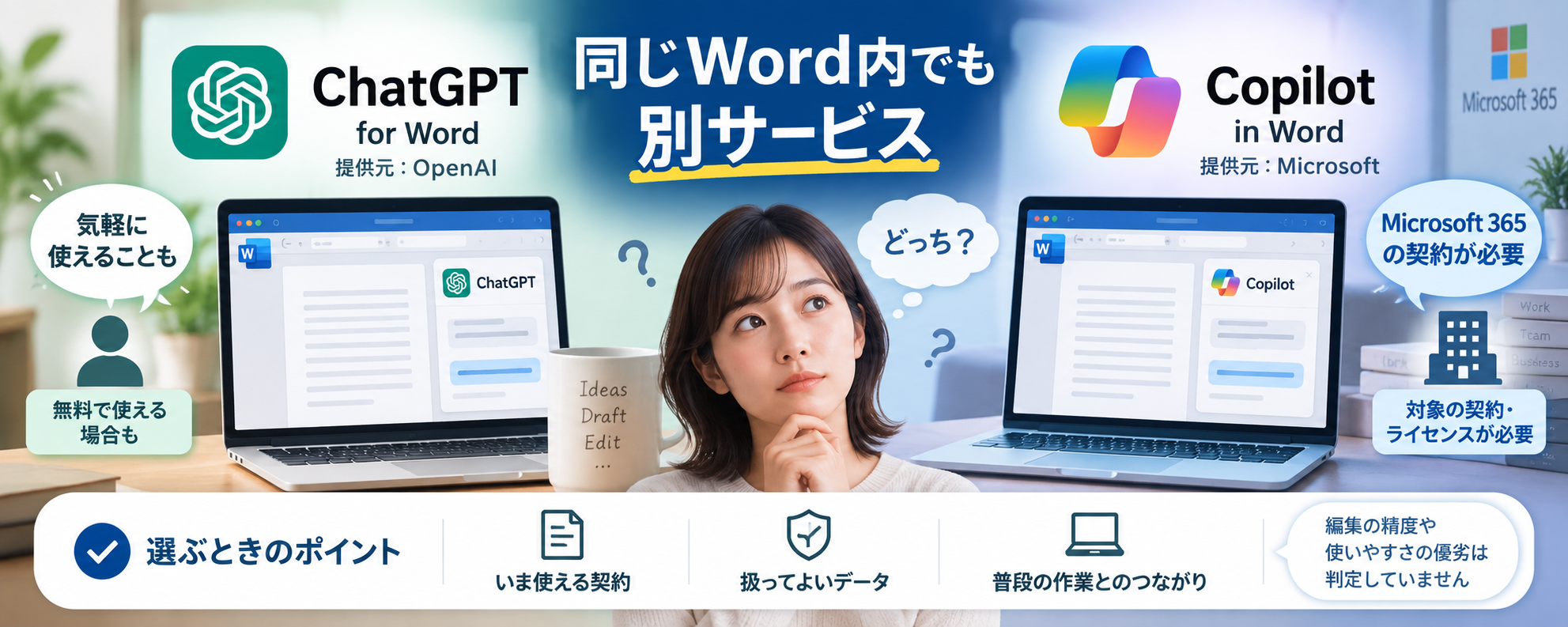
「WordのAIならCopilotでは?」と思うかもしれません。ChatGPT for WordとCopilot in Wordは、どちらも文書作成を支援しますが、提供元と利用条件が異なる別のサービスです。[4][8]
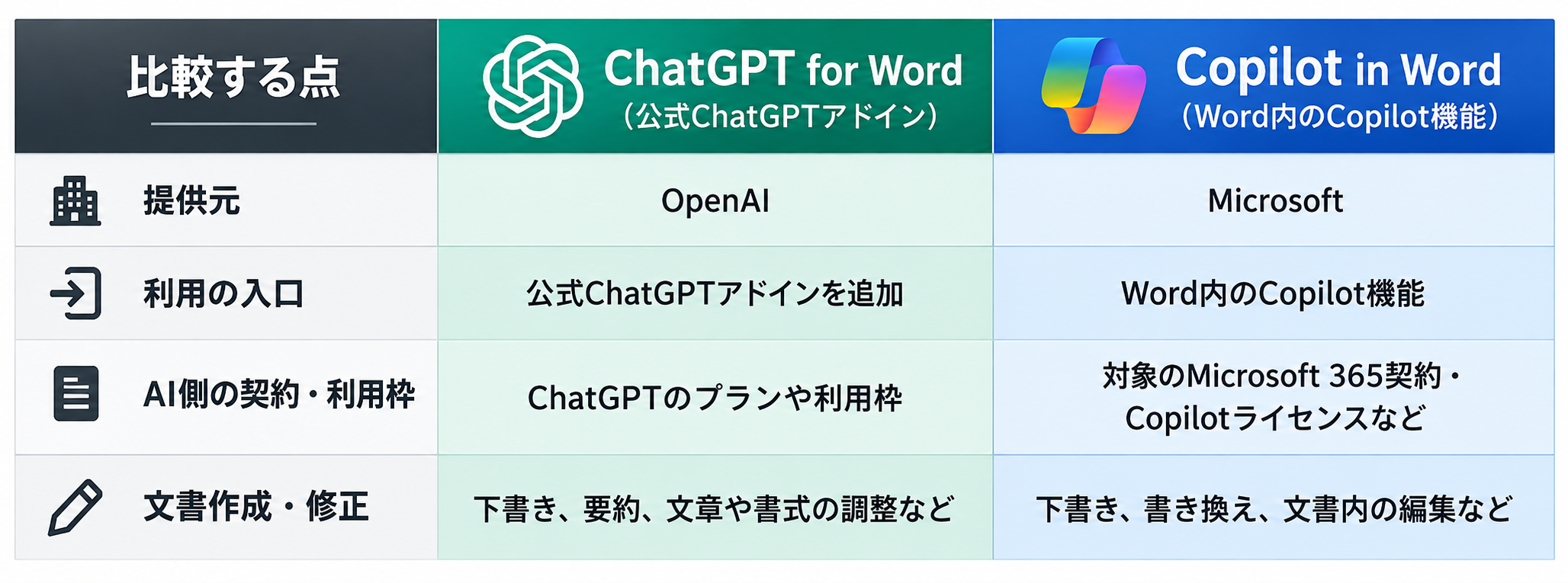
Microsoftの公式サポートでは、Copilot in Wordには対象となるMicrosoft 365の契約やCopilotライセンスが必要で、機能は契約・組織設定・アプリのバージョンなどによって異なると説明されています。[8]
そのため、「ChatGPTは無料、Copilotは必ず別料金」と単純に比べるのは適切ではありません。すでに契約しているMicrosoft 365に、利用できるCopilot機能が含まれている場合もあります。[7]
選ぶときは、AIの名前だけでなく、いま使える契約、扱ってよいデータ、普段の作業とのつながりを確認しましょう。両者の実際の編集精度や使いやすさについて、この記事では優劣を判定していません。
使う前に知っておきたい注意点
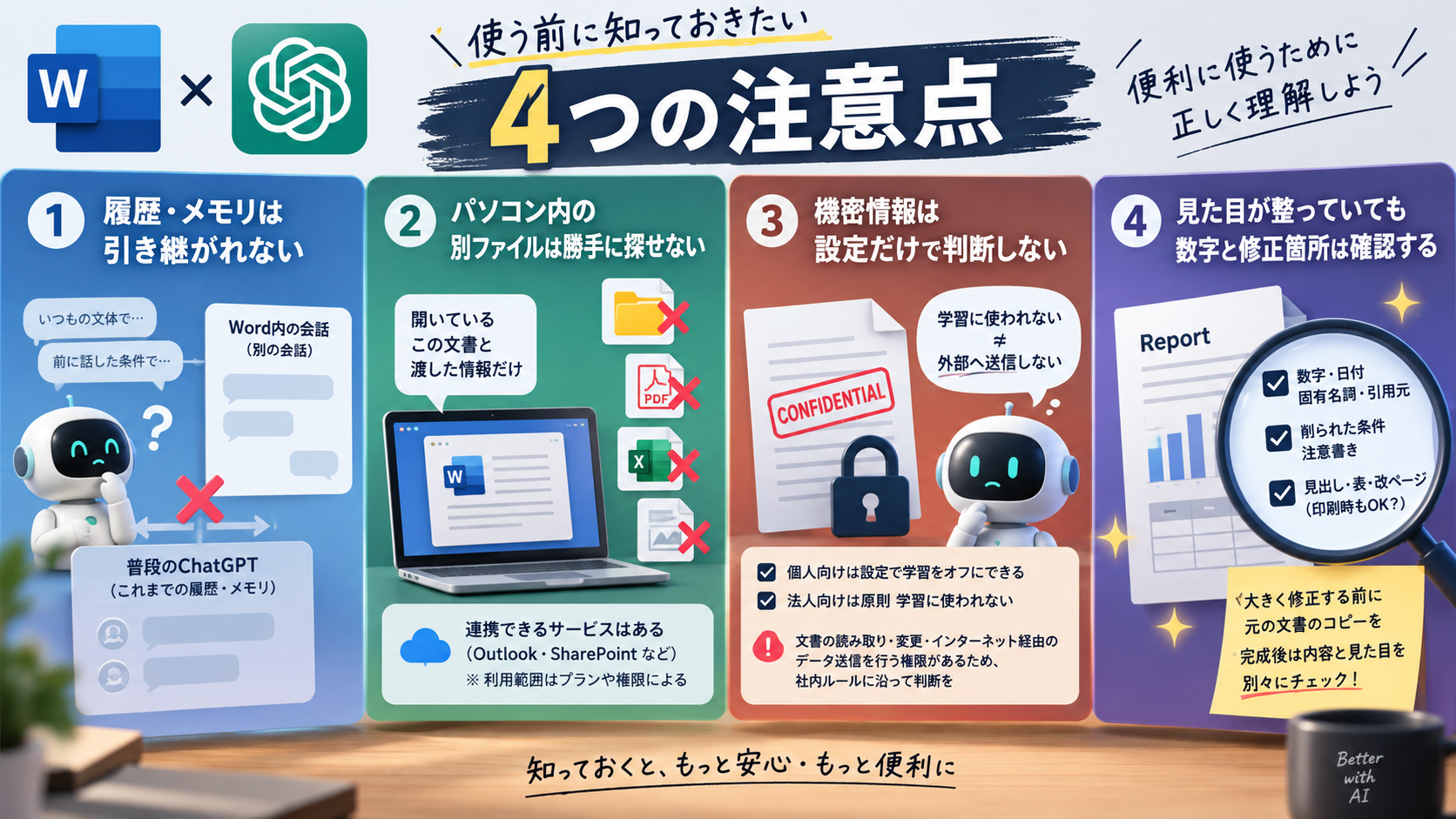
使い始める前に、会話履歴の扱い、参照できる資料の範囲、情報管理、編集結果の確認方法を押さえておきましょう。Wordの中で使えても、普段のChatGPTと同じ状態で動くわけではありません。
普段のChatGPTの履歴・メモリは引き継がれない
アドイン内の会話は、通常のChatGPTの会話履歴とは別に扱われ、メモリも引き継がれません。「いつもの文体で」「前に話した条件で」と頼んでも、その前提が共有されているとは限らないということです。[2]
文章の対象読者、文体、避けたい表現などは、Word側の依頼でも明示しておきましょう。
また、繰り返し使う作業指示をまとめる「スキル」や、対応する外部アプリを利用する仕組みはありますが、通常のChatGPTにあるスキルがそのまま引き継がれるわけではありません。公式ヘルプでは、ChatGPT for Wordは現時点で「Plugins」に対応していないとも案内されています。普段のChatGPTと機能一式が同じだとは考えないほうがよいでしょう。[3][4]
パソコン内の別ファイルを勝手に探してくれるわけではない
基本となるのは、開いているWord文書と、依頼時に渡した情報です。パソコン内にある別のファイルを自動で参照するものではありません。[2]
Outlook、SharePoint、Google Workspace、Dropboxなど、対応する連携先から資料を取り込む仕組みはあります。ただし、利用できる連携先と情報の範囲は、プラン、管理者設定、利用者のアクセス権限によります。[2]
「資料フォルダーを全部見て」とだけ頼むのではなく、必要な資料をどの方法で渡せるかを先に確認しましょう。
機密情報は、学習設定だけで判断しない
個人向けChatGPTでは、設定によって入力内容などがモデル改善に使われる場合があります。モデル改善への利用を止める場合は、ChatGPTの「設定 → データコントロール」から「すべての人のためにモデルを改善する(Improve the model for everyone)」をオフにする方法が案内されています。[9][10]
Business・Enterprise・Eduなどの組織向けサービスは、標準では入力・出力をモデルの学習に使わない方針です。[11]
ただし、「学習に使われない」と「外部へデータを送信しない」は別の話です。アドインには、文書の読み取り・変更とインターネット経由のデータ送信を行う権限があります。会社の資料は、契約や情報管理ルールに照らして利用を判断してください。[4]
見た目が整っていても、数字と修正箇所は確認する
公式には、誤りや意図しない編集が起こり得ること、複雑な書式・表・グラフは手作業の調整が必要になる場合があることも明示されています。[2]
特に確認したいのは、次の3点です。
- 数字、日付、固有名詞、引用元が変わっていないか。
- 残すべき条件や注意書きが削られていないか。
- 見出し、表、改ページなどが、提出・印刷時にも読みやすいか。
大きく修正する前には元の文書のコピーを残し、完成後は内容と見た目を別々に点検する使い方が安心です。
まとめ|まずは「1段落を整える」から
ChatGPT for Wordで変わるのは、AIに文章を作ってもらえることだけではありません。文書を開いているその場所で、相談しながら修正を進められることに意味があります。
最初から長い報告書を丸ごと任せるより、「この1段落を短くする」「この文書の要点を出す」といった小さな作業から始めてみましょう。自分の文章で、手間が減るところと、確認が必要なところを見つけやすくなります。
無料で試せる範囲を入り口に、いつものWord作業のどこを助けてもらうかを考える。そんな使い方から始めるのが、無理のない一歩です。

参考資料・出典
以下はすべて公式資料です。確認日:2026年9月18日。料金・モデル・提供条件は変更される可能性があるため、導入時には最新の案内も確認してください。
- OpenAI「ChatGPT — Release Notes」2026年9月17日「ChatGPT for Word」。 https://help.openai.com/en/articles/6825453-chatgpt-release-notes
- OpenAI「ChatGPT for Word」公式紹介ページ。 https://chatgpt.com/apps/word/
- OpenAI Help Center「ChatGPT for Word」。 https://help.openai.com/en/articles/20001526-chatgpt-for-word
- Microsoft Marketplace「ChatGPT」、発行元 OpenAI, LLC。 https://marketplace.microsoft.com/en-us/product/office/WA200010215
- OpenAI Help Center「Using Credits for Flexible Usage in ChatGPT (Personal plans)」。 https://help.openai.com/en/articles/12642688-using-credits-for-flexible-usage-in-chatgpt-personal-plans
- OpenAI Help Center「ChatGPT Rate Card (Business, Enterprise/Edu credit-based pricing)」。 https://help.openai.com/en/articles/11481834-chatgpt-rate-card-business-enterpriseedu-credit-based-pricing
- Microsoft「Microsoft Word」。無料Web版およびMicrosoft 365の利用条件。 https://www.microsoft.com/ja-jp/microsoft-365/word
- Microsoft Support「Draft and add content with Copilot in Word」。 https://support.microsoft.com/en-us/word/copilot/draft-and-add-content-with-copilot-in-word
- OpenAI Help Center「Data Controls FAQ」。 https://help.openai.com/en/articles/7730893-data-controls-faq
- OpenAI Help Center「How your data is used to improve model performance」。 https://help.openai.com/en/articles/5722486-how-your-data-is-used-to-improve-model-performance
- OpenAI「Business data privacy, security, and compliance」。 https://openai.com/business-data/


コメント