動画を作ろうと調べ始めたのに、気づけば人気チャンネルを眺めるだけで終わっていた。AIに企画を出してもらっても、どれを選べばよいか分からない。YouTubeを始めたばかりの人が困るのは、情報の集め方以上に、集めた情報の使い方かもしれません。
リサーチの到達点は、「誰に、どんな価値を届ける動画を作り、投稿後に何を確かめるか」を決めることです。この記事では、比較する動画の探し方、数字とコメントの読み方、AIによる整理、投稿後の改善までを、1本の企画につながる順番で説明します。

誰に、何を届ける動画かを決める
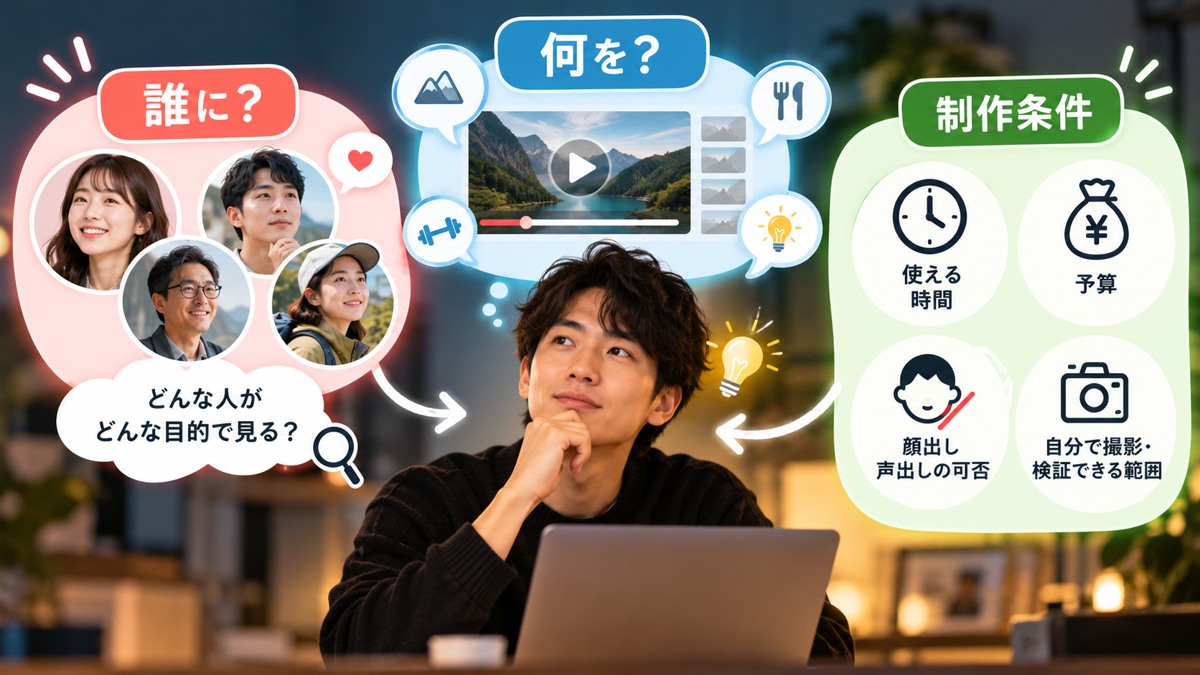
最初に、想定する視聴者と視聴目的を1文にします。「AIの使い方を紹介する」だけでは、初心者が操作を覚える動画なのか、経験者がツールを比較する動画なのかが定まりません。
例えば、「AIで議事録を作ったものの、どこを確認・修正すればよいか迷う人に、見直し方を伝える」と考えると、調べる対象が絞れます。検索語は「AI 議事録 作り方」だけでなく、「AI 議事録 修正」「文字起こし 間違い 確認」などにも広がります。
視聴目的は、問題解決に限りません。BGMなら「作業中に落ち着いて聴きたい」、Vlogなら「挑戦の過程を見届けたい」といった目的もあります。視聴者が過ごしたい時間や、見終えたときに得たいものまで考えると、ジャンル名だけでは見えなかった比較対象を探せます。
あわせて、制作に使える時間と予算、顔出し・声出しの可否、自分で撮影・検証できる範囲を決めておきましょう。速報を追う時間が取れないなら、実演や比較を蓄積できる題材を選ぶなど、制作条件を企画選びに反映します。収益化を目指す場合も、1本にかかる費用と作業量を見積もっておくと、継続できるかを判断しやすくなります。
検索とおすすめから、比較できる動画を集める
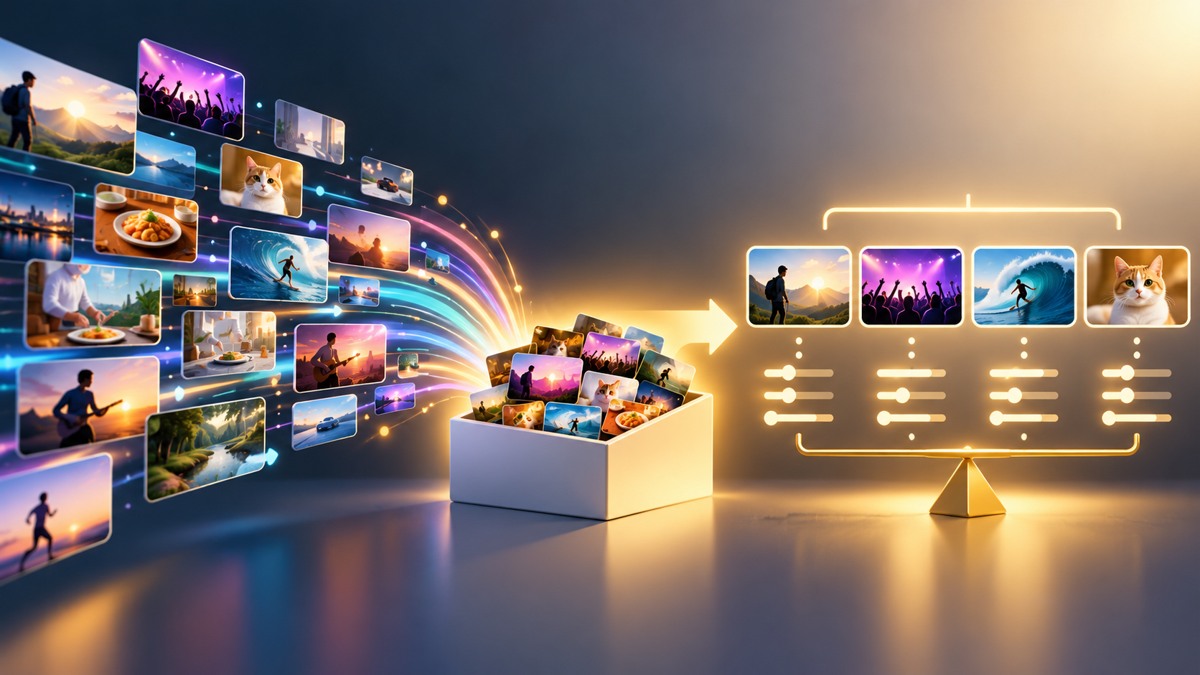
動画は、同じ検索語で上位に出たものだけに絞らず、関連する疑問や利用場面からも探します。最初は3チャンネル程度を入口に、それぞれの複数の動画を見るところから始めると整理しやすいでしょう。この数は作業を始めるための目安で、需要の強さや成功を判定する公式基準ではありません。
検索結果とおすすめは、見えている範囲が違う
YouTube検索では、検索語との関連性、視聴者の反応、品質などが考慮されます。タイトルのキーワードだけで順位が決まるわけではなく、検索・再生履歴によって同じ検索語でも結果が変わることがあります。[注]
一方、ホームや関連動画、Shortsフィードのおすすめには、視聴履歴や現在見ている動画などが反映されます。高評価・低評価や満足度のアンケートも判断材料に含まれます。[注]
この仕組みを踏まえると、自分の検索結果やおすすめ一覧だけで、市場全体の人気を判断するのは早計です。検索語を変える、公開時期の異なる動画を見る、関連動画をたどるといった方法で候補を広げましょう。検索では「どんな疑問に答えているか」、おすすめで見つけた動画では「知らない人でも興味を持つ切り口は何か」を観察します。
再生回数を比べる前に、条件をそろえる
気になる動画は、次の項目を記録しておくと比較に使えます。
| 記録する項目 | 比較するときの使い方 |
|---|---|
| 動画URL・公開日・確認日 | 後から確認し直し、公開からの経過を考慮する |
| 通常動画・Shorts・ライブの区別と長さ | 視聴のされ方が違うものを混ぜない |
| 確認時点の再生回数 | 同じチャンネルの近い時期・形式の動画と比べる |
| タイトル・サムネイル・冒頭の内容 | 何を期待させ、実際にどう始まるかを確認する |
| 前後に投稿された動画の反応 | 特定の1本だけが突出していないかを見る |
| コメントにある具体的な疑問や利用場面 | 次の企画で扱う候補として残す |
例えば、公開から1年たった動画と昨日公開された動画では、再生される機会の長さが違います。累計再生回数を経過日数で割っただけでも、最近の伸び方までは分かりません。現在の勢いを知りたい場合は、後日もう1度確認し、その間に増えた回数を記録します。
再生回数は、視聴した人の実人数でも、満足した人数でもありません。 さらに、2026年8月24日からは通常動画なども含め、再生開始時点で数える方式に統一されました。クリックして視聴したり、冒頭の数秒を超えて見続けたりした反応は「エンゲージビュー」として区別されます。YouTubeは、この変更でCTRや視聴者維持率などの算出方法、おすすめの仕組みが変わるわけではないと説明しています。[注]
そのため、計測方式の変更をまたぐ累計値にも注意し、公開再生数だけから視聴の深さを判断しないようにします。
大手と小規模チャンネルの両方を見る
大手チャンネルからは、視聴者が期待する説明の詳しさや見せ方を学べます。小規模なチャンネルや、公開動画の蓄積が少ないチャンネルからは、どんな題材が視聴されているかを探れます。
ただし、最古の公開動画が最近でも、本当の活動開始日とは限りません。過去動画の非公開化や、別の媒体からの視聴者流入などは、外から分からないことがあります。「新しいチャンネルだから自分にも再現できる」とはせず、複数のチャンネルで似た反応があるかを確認しましょう。
数字とコメントを、企画の仮説に変える
比較するときは、よく再生された動画に加え、同じチャンネルの普段の動画や、反応が小さかった動画も見ます。共通点だけを探すと、すべての動画に使われている色や編集まで「伸びた理由」と思い込むからです。
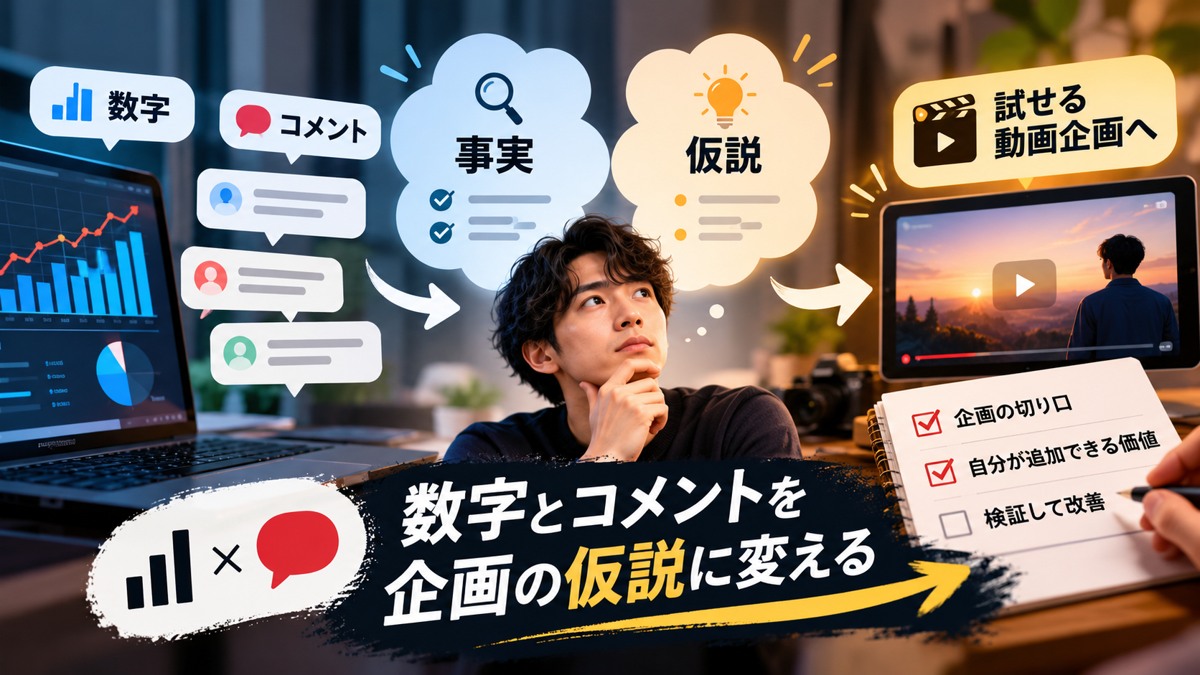
ここでは、確認できた事実と、その理由についての仮説を分けます。 他チャンネルの公開情報だけでは、通常、クリック率、視聴者維持率、詳しい流入元、実際の収益までは分かりません。「登録者数を上回る再生数だから新規視聴者ばかり」「再生数が多いから高収益」といった判断も避けます。
コメントは、残っている疑問を探すために読む
注目したいのは、「いつ、何のために見たか」「何が解決したか」「何がまだ分からないか」です。称賛の数を数えるより、視聴者が具体的に困っている箇所を拾うと、企画に生かせます。
ただし、コメントを書く人は視聴者の一部です。同じ要望が複数あっても、それだけで視聴者全体の需要とは言い切れません。別の動画でも似た疑問が見つかるかを調べ、試す価値のある仮説として扱います。
「足りない説明」と「自分が追加できる内容」を結びつける
説明用の仮の例として、AI議事録の動画を調べ、生成手順の紹介は多く見つかる一方、誤りの直し方を十分に扱った動画は見つからなかったとします。さらに、確認方法を知りたいというコメントがあれば、「生成後の見直しに困っている人がいるのでは」と考えられます。
この段階では、修正方法を扱う動画が本当に少ないのか、需要がどれほどあるのかは未確定です。それでも、次のような企画なら、自分で制作して反応を確かめられます。
- 対象者: AIで議事録のたたき台を作れるが、確認箇所が分からない人。
- 追加する内容: 公開用に用意した架空の会議素材とAI出力を照合し、名前・数字・決定事項の確認と修正を実演する。
- 試したいこと: 「生成後の確認・修正」という切り口に、どの程度の視聴や具体的な質問が集まるか。
独自性は、扱うテーマを誰とも重ならなくすることだけではありません。検証の過程、比較する条件、初心者がつまずく箇所の補足など、自分で確かめた内容を加えることでも作れます。
タイトル・サムネイル・冒頭をつなぐ
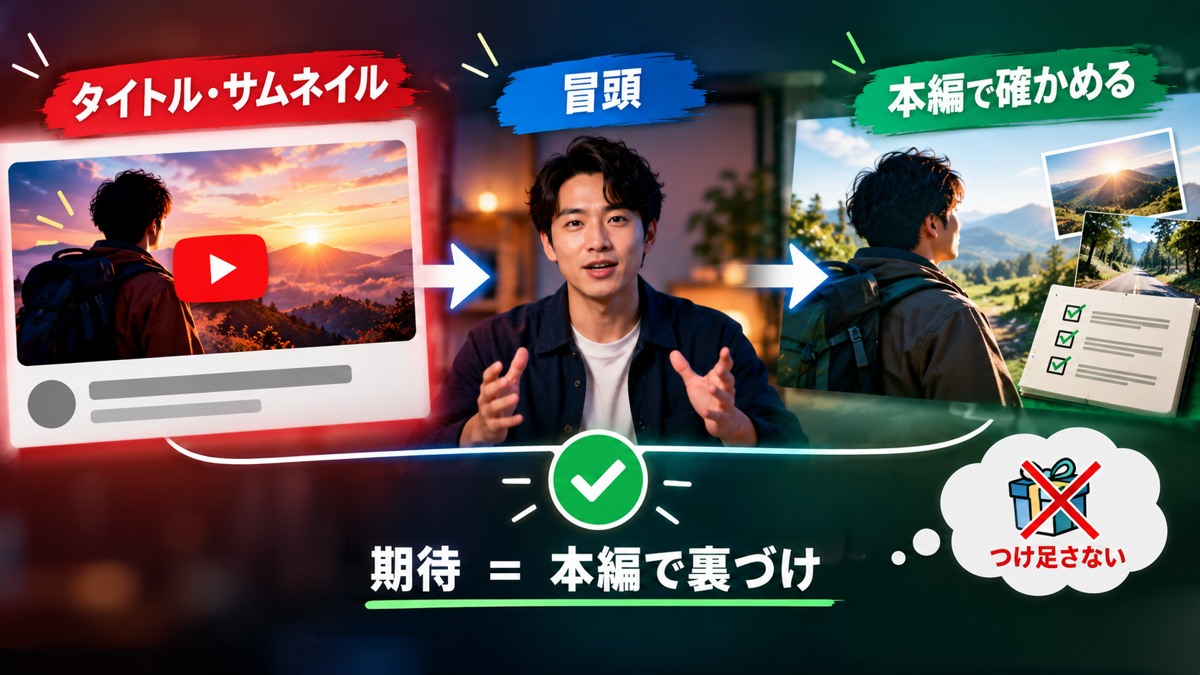
企画が決まったら、視聴前に伝えることと、本編で見せることをそろえます。タイトルで期待した内容を冒頭で確認できるよう、同じ企画をそれぞれの役割に分けて表現します。
先ほどの仮の企画なら、次のように組み立てられます。
- タイトル案: 「AI議事録はどこを直す?名前・数字・決定事項の確認を実演」
- サムネイル案: 実演用の出力と修正箇所を示し、何を見直す動画かを伝える。
- 冒頭: 架空の会議素材を使うことを示したうえで、生成結果と修正後を見せ、確認手順へ進む。
「誰でも完璧」「絶対に失敗しない」といった、本編で裏づけられない約束を付け足す必要はありません。小さな表示でも題材と見どころが伝わるか、タイトルと画像をセットで確認します。
YouTubeには、開始30秒後に視聴を続けている割合を示す「イントロ」の指標があります。これは冒頭を見直す手掛かりであり、すべての動画で30秒以内に結論を言えばよい、という成功条件ではありません。[注]
解説なら何が分かるか、検証なら何を確かめるか、BGMなら求められている音が始まるかを考えます。物語を扱う場合も、実際の挑戦や変化を見せることで続きを見る理由を作り、存在しない失敗や成果を付け加えないようにします。
AIでリサーチを整理し、制作に生かす
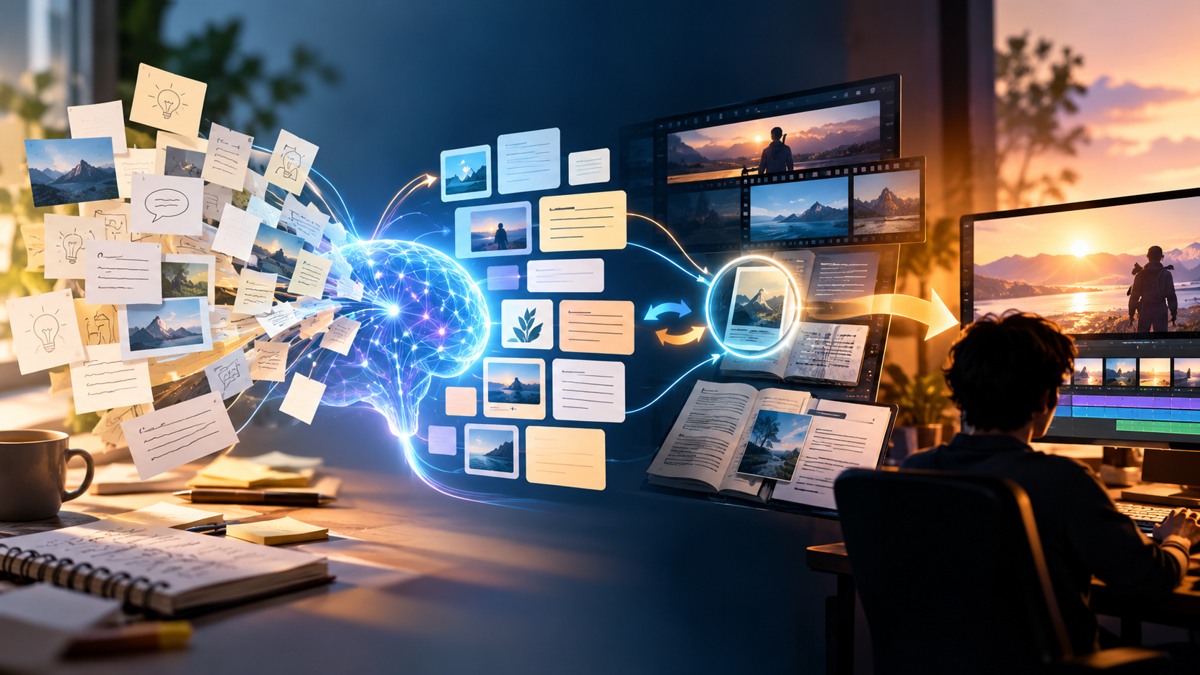
AIには、集めた材料の分類、動画同士の共通点と違いの整理、企画候補の比較を手伝ってもらいます。何を観察したかが残る形で渡すと、提案のどこに根拠があるかを確認しやすくなります。
事実・仮説・未確認を分けて出力させる
入力には、動画URL、確認日、タイトル、形式、公開日、確認時点の再生回数、自分が視聴して記録した内容などを使います。コメントは、投稿者の識別情報を除き、必要な疑問や要望を要約して渡せば十分です。
例えば、次のように依頼できます。
以下のYouTubeリサーチメモを整理してください。
入力にない再生数、視聴者像、動画内容を補わないでください。

1. 確認できた事実、考えられる仮説、未確認事項を分ける
2. 反応の大きい動画と小さい動画の違いを比較する
3. 仮説に当てはまらない例や、別の説明も挙げる
4. 私の制作条件で試せる企画を3案に絞る

各案に「対象者・答える疑問・追加する独自内容・確かめたい反応」を付け、
根拠にしたメモの動画URLを示してください。
資料が不足している場合は、追加で見るべき点を教えてください。

【制作条件】
ここに時間、予算、経験、撮影・実演できる範囲を書く

【リサーチメモ】
ここに確認した情報を貼る
URLを渡したときは、AIが動画本編まで確認したのか、タイトルや説明文だけを読んだのかを確かめます。文字起こしだけを材料にした分析で、画面の見やすさや編集のテンポまで評価している場合は、該当部分を自分で見直しましょう。
YouTube Studioにも、企画相談や自分のチャンネルの分析を支援する「Ask Studio」があります。利用できる場合は候補整理に使えますが、公式ヘルプも回答の正確性にはばらつきがあり、回答がYouTubeの見解を示すものではないと説明しています。AIの提案は、元の動画やデータへ戻って確かめる前提で使います。[注]
制作に使うときは、収益化・開示・利用権を確認する
AIを企画の整理だけでなく、映像や音楽の制作にも使う場合は、次の3点を押さえておきましょう。
- 収益化ポリシー: 動画ごとの実質的な違いや独自の価値が求められます。似た内容の量産や、独自の解説・変更が不十分な他者コンテンツの再利用は問題になり得ます。素材の使用許可があっても、それだけで収益化が認められるわけではありません。[注]
- AI使用の開示: アイデア出しや台本などの制作支援は、開示不要の例に含まれます。一方、現実と見分けにくい生成・改変映像や、AIで生成した音楽など、公開する内容に応じて開示が求められます。開示したこと自体が収益化資格を制限するわけではありません。[注]
- 素材の利用権: 映像、画像、音楽について、使用するサービスや素材の商用利用条件を確認します。YouTubeの収益化条件では、必要な商用利用の権利を持っていることも求められます。[注]
企画段階で、自分が検証・説明できる内容と、利用できる素材を確認しておけば、制作後の大きな作り直しを減らせます。
投稿後の数字から、次に直す場所を選ぶ
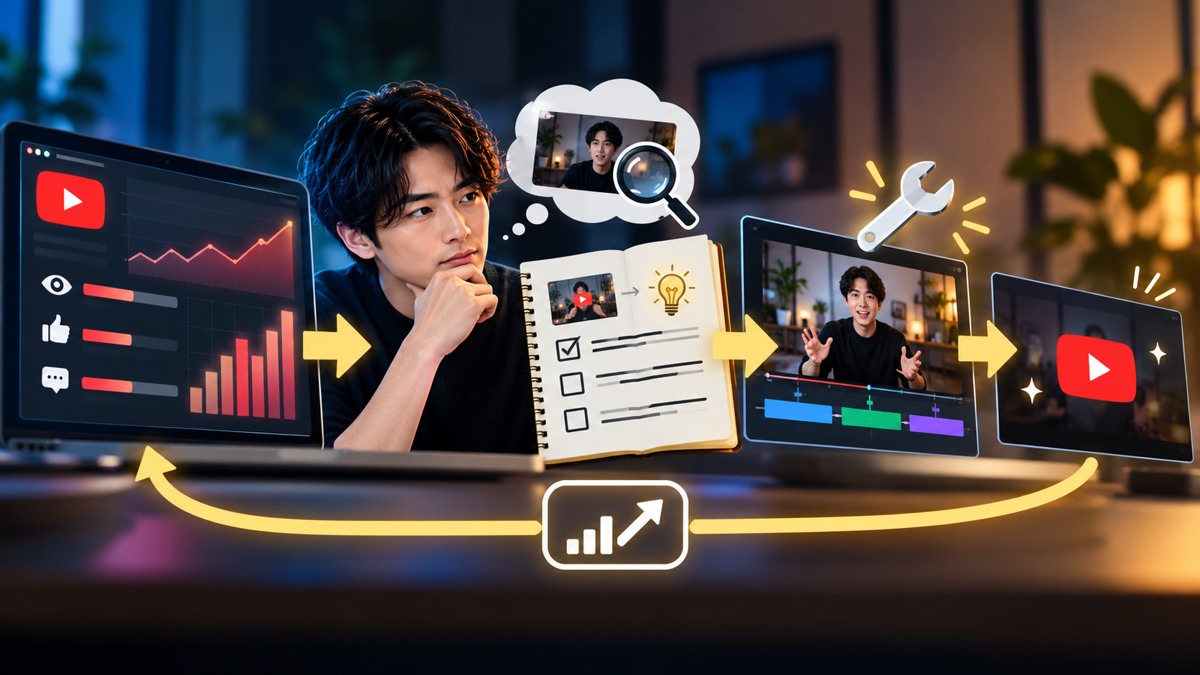
投稿した動画では、YouTube Studioで「どこから見つかったか」「表示から視聴へ進んだか」「どの部分が見られたか」を確認できます。これらを分けて見ると、テーマを変えるべきか、伝え方や構成を直すべきかを考えやすくなります。[注]
まず、同じ条件の自分の動画と比べる
比較する期間は公開から同じ長さにそろえ、形式や尺、主な流入元も確認します。検索から見られる手順解説と、ホームで広く表示される動画では、数字の背景が違います。初投稿で比較対象がなければ、確認できる流入元や視聴者維持率を記録し、その後の動画と比べる基準にします。
次の表は、公式の指標を使って改善箇所を探すための実践上の整理です。どれか1つの数字だけで、原因を確定するものではありません。
| 見たいこと | 主な指標・レポート | 次に確かめる点 |
|---|---|---|
| どこから見つかったか | 流入元、サムネイルのインプレッション数 | 検索・ホーム・関連動画など、想定した入口で見られているか |
| 表示から視聴へ進んだか | インプレッションのクリック率(CTR) | 同じ流入元で比べ、題材や見る理由が伝わっているか |
| どこまで、どう見られたか | 平均視聴時間、視聴者維持率 | 冒頭の期待とのずれ、説明の停滞、見直された場面があるか |
CTRは、計測対象になったサムネイル表示から視聴につながった割合です。外部サイトなど計測対象外の経路もあるため、「総再生回数÷インプレッション数」で求める数字とは一致しません。[注]
また、CTRは表示される場所や視聴者によって変わります。広い層に表示され始めると、再生が増えていてもCTRは下がることがあります。「何%なら合格」と固定せず、流入元と表示回数を合わせて判断しましょう。公開直後や表示回数が少ない段階の変動だけで、何度も修正するのも避けたいところです。[注]
視聴者維持率は、動画を見返して読む
グラフが急に下がった箇所は、離脱やスキップが起きた可能性があります。逆に山がある箇所も、好評だったとは限らず、分かりにくくて見直された場合があります。該当する映像・音声と照らして、説明や構成を確認します。[注]
Shortsでは、フィードで冒頭を超えて視聴を続けた割合や、エンゲージビューなども確認します。通常動画と再生数が同じでも、視聴の入口や行動は異なるため、形式を分けて評価します。[注]
変更の理由を残し、可能なら公式のテストを使う
改善するときは、「冒頭の説明が長かったので、実演に入る位置を早める」のように、変更点と理由を記録します。次の動画では主に何を試すかを絞ると学びを整理しやすくなりますが、別の動画同士では題材や時期も変わるため、1回の比較で効果を証明できるわけではありません。
利用条件を満たす動画では、PC版YouTube Studioのタイトル・サムネイルのA/Bテストで複数案を比較できます。公式の判定はCTRだけではなく、各案から得られた再生時間を重視します。Shortsなどは対象外で、表示回数が足りない場合などには明確な優劣がつかないこともあります。[注]
まずは自分が立てた仮説と実際の反応を照らし、次に変える場所を選びましょう。表示が少ないだけなのか、表示されても選ばれないのか、見始めた後に期待とずれるのかで、取るべき行動は変わります。
調査を終える目安は、試すことが決まったとき
調査を続けるか迷ったら、「次の動画で答える疑問」と「自分が追加できる内容」を書いてみてください。足りない材料が具体的なら、その部分を調べます。撮影や実演へ進めるだけの材料がそろったら、1本作って反応を確かめましょう。
AIには整理と候補出しを手伝ってもらい、最終的には、自分が確かめて伝えられる企画を選ぶ。その積み重ねが、リサーチを次の動画へ生かす方法です。

参考資料
以下のYouTube公式ヘルプ・公式ブログを、2026年10月20日に確認しました。
[注] YouTubeヘルプ「YouTube 検索の仕組み」。
[注] YouTubeヘルプ「YouTube のおすすめ動画の仕組み」。
[注] YouTube公式ブログ「What are ‘Engaged’ Views on YouTube?」(2026年8月19日公開)。再生回数とエンゲージビューの定義、2026年8月24日からの変更。
[注] YouTubeヘルプ「視聴者維持率を左右する重要なシーンを測定する」。
[注] YouTubeヘルプ「Learn about Ask Studio in YouTube Studio」。
[注] YouTubeヘルプ「YouTube のチャンネル収益化ポリシー」。
[注] YouTubeヘルプ「生成 AI コンテンツの使用に関する開示」。
[注] YouTubeヘルプ「収益化の対象にできるコンテンツの種類」。
[注] YouTubeヘルプ「Understand your YouTube content performance」。形式別の分析項目、再生回数とエンゲージビューなどの定義。
[注] YouTubeヘルプ「YouTube のサムネイルのインプレッションと総再生時間を確認する」。
[注] YouTubeヘルプ「Impressions & click-through-rate FAQs」。
[注] YouTubeヘルプ「タイトルとサムネイルの A/B テスト」。
AIを使った情報整理やコンテンツ制作の関連記事は、記事一覧から探せます。
#YouTube #動画制作 #リサーチ #AI活用


コメント