
Codexに頼んだ作業が終わるたび、「次はこれをお願い」と入力する。別の仕事を進めるときには、前の会話を探して背景を説明し直す。AIの返事が速くなっても、人が作業をつなぐ手間は残ります。
「28日間、毎日改善かリセットか」を追うシリーズのDay5は、その手間に踏み込む更新でした。Codexには次に送る指示を提案する「Composer predictions」が登場。個人向けAIエージェントのdotsでは、スマホからの作成と、Codexの仕事を引き継いで進める連携が強化されています。1 3
前回のDay4は、途中修正への反応と生成の高速化が中心でした。今回は「AIがどれだけ速く動くか」だけでなく、人が次の指示を出し、仕事を引き継ぐまでの手間を減らす改善として見ていきます。公式リリースノートは10月9日付で、本記事では日本時間2026年10月10日に確認した内容を整理しています。1

Codexが「次の指示」を提案するようになった

Composer predictionsは、Codexが応答を終えたあと、その会話の流れから、ユーザーが次に送りそうなメッセージを入力欄へ提案する機能です。OpenAI Developersの告知でも、会話内容や話しかけ方を踏まえた提案として紹介されています。7
たとえば、ページの見た目を整えたあとなら「スマホ表示も確認して」、不具合を直したあとなら「関連するテストも確認して」といった次の一手が考えられます。これは使い方を説明するための例ですが、毎回ゼロから指示を書かなくてよくなる、という狙いはつかみやすいでしょう。
コードの補完ではなく、次のメッセージの提案
今回の機能は、プログラムの続きを補完するものでも、入力途中の文章を1語ずつ完成させるものでもありません。ベータ段階では、既存の会話で次に送るメッセージを、ひとまとまりで提案する仕組みです。2
また、予測に使うのは現在のスレッドの会話です。過去の仕事や連携アプリの情報がすでにそのスレッドへ入っていれば参考になりますが、予測機能が自分で別の会話や連携先を探しに行くわけではありません。後述するdotsの横断的な文脈参照とは、ここが異なります。2
便利さが出そうなのは、修正、確認、仕上げを何度も往復する場面です。単に文字を打つ時間だけでなく、「さっきの続きをどう短く伝えるか」と考える小さな負担も減らせる可能性があります。
Tabで取り込み、確認してから送る
候補が表示されたあとの流れは、次のとおりです。2
- Tabキーで候補を入力欄へ取り込む。
- 内容を読み、必要な条件を追加・修正する。
- 自分で送信する。
Tabで取り込んだだけでは送信されません。 候補が意図と違えば、自分の文章をそのまま入力して構いません。候補は毎回出るとは限らず、表示を待つ必要もありません。2
たとえば「公開まで進める」という候補が出ても、まだ下書きを確認したい段階なら、そのまま採用しないこと。入力を助ける機能と、次の行動を決める判断は分けて使いたいところです。
不要な場合は、設定の General → Composer → Show predictions からオフにできます。2
対象は個人向けProのベータ版
10月10日に確認した公式案内では、対象は18歳以上の個人向けChatGPT Pro利用者です。最新のCodexデスクトップアプリで、GPT-6 AstraまたはGPT-6.1 Solを使うローカル/SSHスレッドに対応します。SSHスレッドは、接続先のコンピューターで作業する会話です。1
通常のChatGPTチャットやWeb版など、すべての画面で使える機能ではありません。表示されないときは、アプリの更新だけでなく、契約プラン・モデル・スレッドの種類を確認すると切り分けやすくなります。1 2
dotsは、スマホだけで作成を始められるように

dotsは、会話に答えるだけでなく、継続する仕事を追いかけるChatGPT内のAIエージェントです。自分のクラウド上のコンピューターを持ち、必要な情報を集めたり、作業を進めたり、判断が必要な場面でユーザーへ戻したりする役割を担います。5
そのdotsを、iOS・AndroidのChatGPTアプリから作成できるようになったことが、今回の更新の1つです。Tiboの投稿でも「Day 5 (dots edition)」として紹介され、最新の公式ガイドにはスマホでの作成手順が掲載されています。3 4
名前や見た目、連携するアプリもスマホで設定
最新版のChatGPTアプリでdotsを開き、案内に沿って名前や見た目を設定します。使わせたいアプリはプラグインとして接続でき、必要になるまで接続を後回しにすることもできます。起動時に自分のdotとの会話を直接開く設定も用意されています。4
ここでの変化は、「パソコンで作ったdotとスマホで話す」だけでなく、最初の作成からスマホで始められることです。まずスマホで設定して、あとからパソコンでも同じdotと仕事を続ける、という入り方ができます。4
ただし、対応するのはスマホのChatGPTアプリであり、モバイルブラウザー版とは別です。また、dots自体にはプラン・年齢・地域・段階展開の条件があるため、アプリを更新すれば全利用者に表示される、という意味ではありません。4 5
個人向けでは対象のPro利用者へ展開され、Proの提供地域はEEA・英国・スイスを除く地域です。Business PremiumやEnterpriseには別の提供条件があり、Enterpriseは管理者による有効化が必要です。入力予測が個人向けProのベータ版であることと、dotsの提供条件を混ぜないようにしましょう。5
dotsがCodexの仕事を引き継ぎ、進み具合を追う

もう1つの大きな更新は、dotsとCodexの連携です。公式発表では、dotからCodexの新しい作業を始めることに加え、既存のスレッドを引き継いでフォローすることが案内されています。3 8
これは、スマホの中だけでコードを実行するという意味ではありません。dotを会話の窓口にして、必要なCodexの仕事へつなぎ、その続きも追いかける使い方です。
公式デモは、3つの修正を別々のCodexタスクへ
提供された投稿画面のデモでは、「チャットのスクロール修正」「キーボードショートカットの追加」「まだ内容がない画面の改善」という3つの依頼が並び、それぞれのCodexタスクへ分けて進める様子が示されています。1つの相談窓口から、複数の作業へつなぐイメージです。
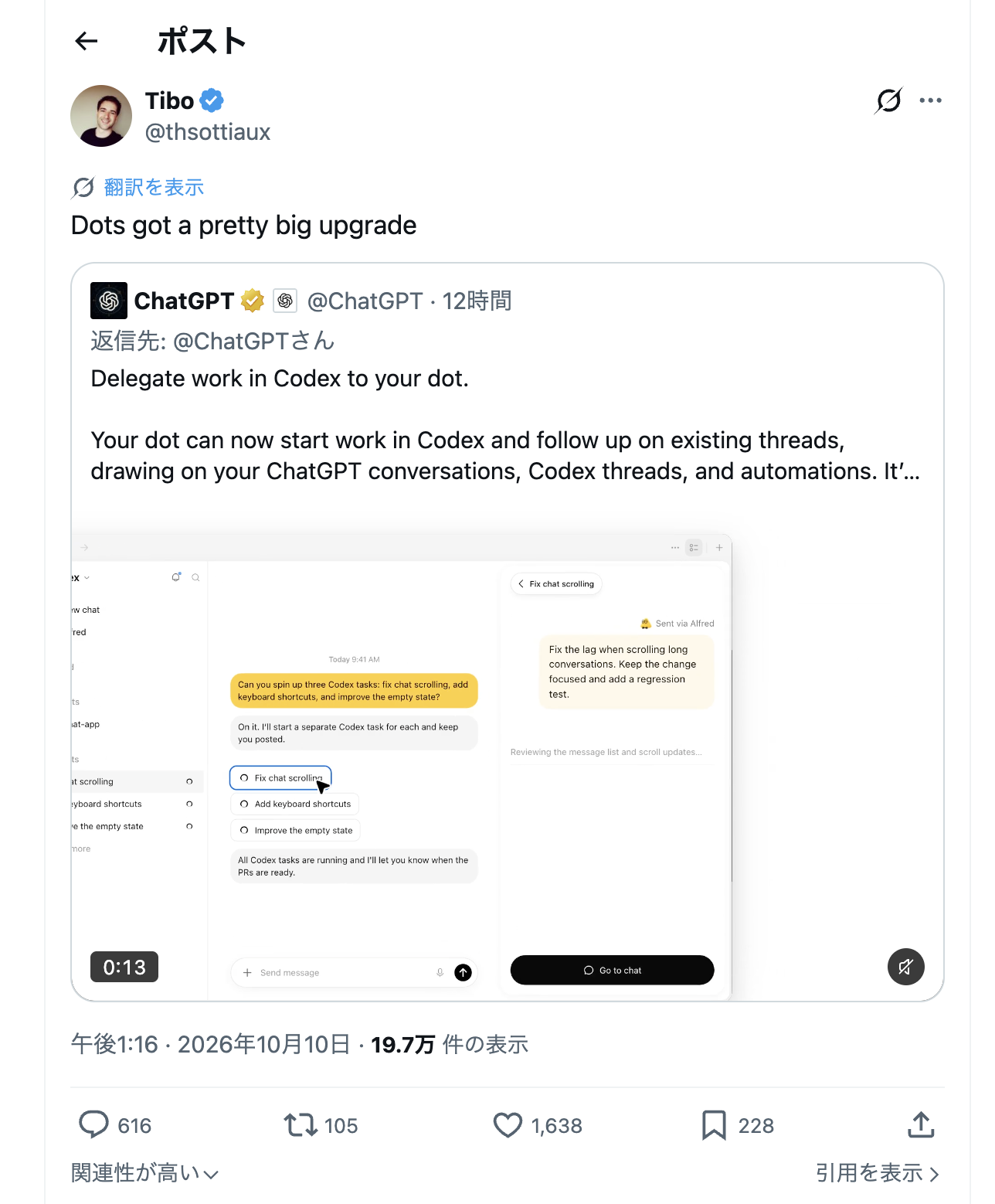
図1:@thsottiauxの投稿に表示された、ChatGPT公式のdots・Codex連携デモ。作業を依頼し、個別のタスクとして進める画面が示されています。2026年10月10日取得。引用元のChatGPT公式投稿
自分でタスクを1件ずつ作り、そのたびに背景を説明する代わりに、まず「何を直したいか」をまとめて伝える。こうした役割分担ができれば、細かな依頼を管理する手間を減らせそうです。ただし、上の画像は公式デモであり、筆者のプロジェクトで修正が完了した結果を示すものではありません。
過去の会話を参照し、続きを始める場所を選ぶ
今回の公式案内では、dotがChatGPTの会話を検索し、既存のCodexスレッドや自動化タスクの文脈を活用することも説明されています。関連する仕事をまとめるために、今あるスレッドを続けるか、新しいスレッドにするかの判断も改善したとされています。3 8
たとえば「昨日相談した表示崩れの続きをお願い」と頼む場面では、必要なのは単にコードを書く能力だけではありません。どの仕事の続きなのか、すでに何を決めているのか、どこから再開すればよいのかを拾い直す必要があります。
今回の連携は、その引き継ぎを助ける方向の更新です。ただし、「すべての会話・条件が漏れなく自動で伝わる」とまでは案内されていません。変更してはいけない場所や公開の可否など、大事な条件は依頼にも明記しておくと、確認すべき点がはっきりします。
ChatGPT Workの定期タスクも確認・編集できる
dotは、ChatGPT WorkのScheduled Tasks、つまり日時や繰り返し条件を設定した作業の確認・編集にも対応します。3 8
「毎朝のレポートは何時に動く予定?」「今週だけ確認する項目を変えたい」といった相談を、会話の窓口から作業設定へつなげる使い方が考えられます。新しく仕事を始めるだけでなく、すでに動いている定期作業を見直せることがポイントです。
時間を変更したつもりで別の定期タスクが増えてしまわないよう、依頼には対象のタスク名を入れ、変更後の予定を確認する。こうした運用と組み合わせると使いやすそうです。
通知や表示など、日常の使い勝手にも改善
同じ週の公式更新では、クラウドでのブラウジングや表示の高速化、不要な通知の削減、コードブロック・添付ファイルの表示改善、Outlookの設定や再試行の改善なども案内されています。新しい能力を増やすだけでなく、毎日使うときの引っかかりにも手を入れた更新です。3
Xの話題まとめ画面にも、今回のdotsとCodexの連携が掲載されていました。次の画像はその掲載記録です。機能の説明や提供条件は、この記事で参照している公式発表・公式ガイドを基準にしてください。
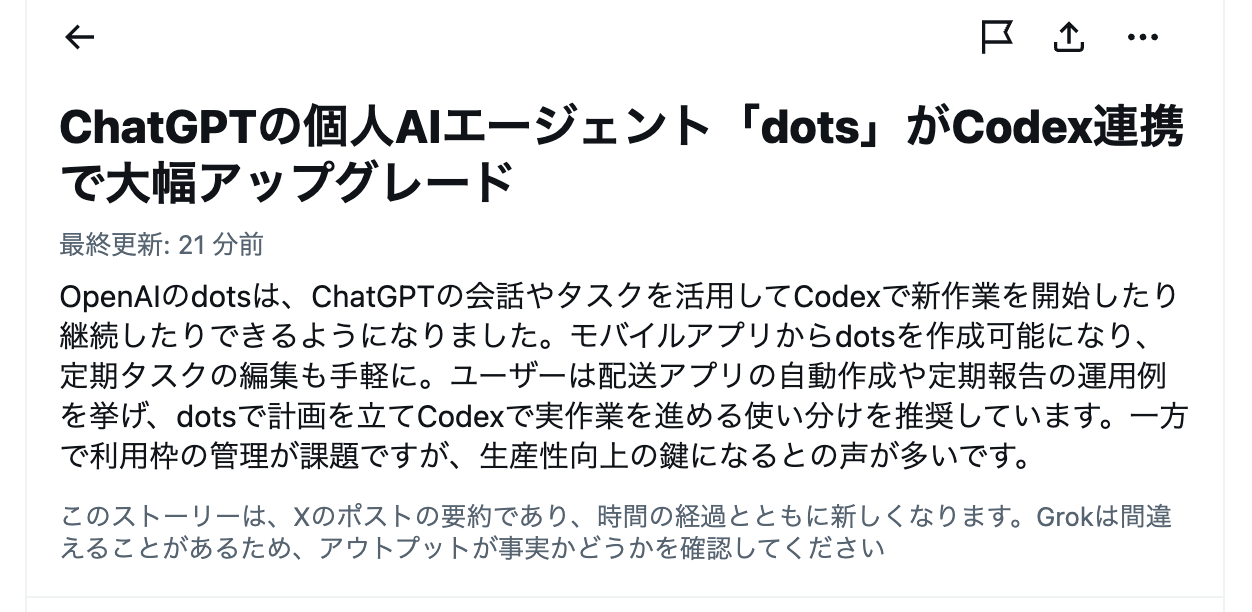
図2:Xの話題まとめ画面。本文はX/GrokによるAI要約で、OpenAIの公式発表ではありません。2026年10月10日取得。掲載画面
「無料の提案」と「実作業の利用枠」は分けて考える

今回の発表で読み違えたくないのが、「利用枠を消費しない」という説明の範囲です。入力候補を作ること、dotと会話すること、Codexに実作業をさせることは、同じ扱いではありません。1 5
入力候補の生成は無料でも、送信後の作業は通常どおり
Composer predictionsは、ベータ期間中、対象のPro利用者に追加料金なしで提供されます。予測候補の生成はCodexの利用枠やクレジットを消費しませんが、その候補を送信して作業を進めると、通常の利用枠・課金条件が適用されます。1
同様に、公式ガイドではdotとの会話はChatGPTの利用上限に計上されない一方、dotが開始・管理するCodexやChatGPT Workのタスクは、それぞれ通常の利用上限へ計上されると説明されています。dotを経由したら実作業まで使い放題になる、という仕組みではありません。5
関連するDevinの告知を読むときも、この区別は大切です。OpenAIの最新案内では、対象のGo・Plus・Proから他社アプリへ利用枠を使わせる場合も、もともとのCodex/Workの枠を消費し、連携先の契約料金や提供条件は別とされています。「ChatGPTの契約で使える」を「Devinの全機能が追加契約なしで無料」と読み替えないようにしましょう。9
スマホから依頼しても、作業する環境は必要
dotsのクラウド上のコンピューターと、自分のパソコンは別です。ローカルのファイルやCodexタスクを使う場合は、そのパソコンへの接続・許可が必要で、利用中はパソコンをオンラインにし、ChatGPTアプリを開いておく必要があります。4
つまり、スマホから依頼できることと、自分のパソコンがどんな状態でも作業できることは別です。どのプロジェクトを、クラウドとローカルのどちらで動かすのかを決めておくと、期待とのずれを減らせます。
また、dotへ仕事を任せても、接続先の権限や承認の仕組みがなくなるわけではありません。公式ガイドでも、下書きの依頼は送信の許可を意味しないことが説明されています。記事の公開、外部への送信、コードの反映などは、任せる範囲を分けて伝えたいところです。6
なお、本稿で確認したDay5の発表は、ここまで紹介した機能改善です。これらの発表には新たな一斉リセットやbanked resetの配布告知は含まれておらず、新機能が使えることと、自分の利用枠が回復したことは分けて確認してください。1 3
試すなら、小さな修正の引き継ぎから

ブログや小さなWebツールの運営に当てはめるなら、まずは「スマホ表示の横はみ出しを1件調べる」といった、対象と確認方法を絞れる依頼がよさそうです。最初からサイト全体の改善を任せるより、引き継がれた文脈と作業結果を確かめやすくなります。
たとえば、dotsに渡す依頼は次のように組み立てられます。これは実行済みの記録ではなく、使い始める際の依頼例です。
対象は、今回指定したテスト用プロジェクトだけです。スマホ表示の横はみ出しを1件調べてください。関連する既存のCodexタスクを使えるか確認し、なければ新しいタスクで進めてください。変更点と確認結果を報告してください。公開やpushは行わず、追加の契約・課金が必要な場合は止めて知らせてください。
この依頼で見たいのは、修正の出来だけではありません。対象のプロジェクトを取り違えないか、決めた条件が引き継がれるか、何を確認したかが結果から分かるか。 そこが確かめられれば、任せる範囲を少しずつ広げる判断ができます。
入力予測を試す場合も、まずは普段のCodex作業の続きで候補を見て、自分なら次に何を頼むかと比べる程度で十分です。便利さを判断する基準は、候補が派手かどうかより、手直しが少なく、自分の意図を保ったまま次へ進めるかです。
まとめ|速く動くだけでなく、仕事をつなぐAIへ
Day4の高速化に続くDay5では、次の指示を提案する入力予測と、スマホで始めた相談をCodexの仕事へつなぐdotsの連携が加わりました。前者は1回のやり取りを、後者は複数の仕事の引き継ぎを助ける更新として整理できます。1 3
AIの作業が速くなるほど、その間に人が行う説明や確認の手間も気になってきます。今回注目したいのは、そこをどこまで減らせるかです。まずは小さな仕事で、意図が伝わり、作業の続きが見え、必要な判断は自分に戻ってくるかを確かめてみたい更新です。

この連載の前回まで
- Day1:GPT-6が約50%高速化、28日間の改善計画がスタート
- Day2:4つの改善のあと、投票76%で不意打ちリセット
- Day3:GPT-6とIntelligent UIがChatGPTへ、「あとで使えるリセット」も
- Day4:途中修正がさらに速く、GPT-6.1 Sol ultrafastも展開へ
参考資料・出典
利用条件の確認日は2026年10月10日です。番号は本文の出典リンクに対応しています。
- OpenAI「ChatGPT release notes」:2026年10月9日付の入力予測の発表・対象条件・利用枠
- OpenAI Help Center「Composer predictions in Codex」:候補の操作、参照する文脈、設定
- ChatGPT Learn「Create your dot in the ChatGPT mobile app」:10月5〜9日のdots更新
- ChatGPT Learn「Get started with your dot」:スマホでの作成、プラグイン接続、ローカル環境
- ChatGPT Learn「Meet dots」:dotsの役割、提供条件、Codex/Workとの利用枠の区別
- ChatGPT Learn「Control your dot」:作業の確認、権限、承認
- OpenAI DevelopersのX投稿:入力予測のベータ提供告知
- ChatGPT公式のX投稿:dotsによるCodexの作業開始・既存スレッドのフォロー・定期タスクの編集
- OpenAI Help Center「Using your ChatGPT plan in other apps and sites」:他社アプリの利用枠と別料金の扱い
- Xの話題まとめ画面:図2の掲載元。公式仕様の根拠ではなく、AI要約の掲載記録として参照


コメント