「遠足の日は覚えていたのに、同意書の締切は過ぎていた」「持ち物は確認したつもりだったのに、予備日にもお弁当が必要だった」。学校のお便りで困るのは、文章を読むことより、そこに書かれた用事を日々の予定に組み込むことかもしれません。
そこで使いたいのが、AIによる情報の整理です。写真やPDFから、提出するもの、期限、持ち物、行事の日時を取り出し、家庭で使える一覧にする。ただ短く要約するのではなく、「いつ、誰が、何をするか」まで見える形に変えていきます。
大切なのは、AIに学校の指示を判断させることではありません。AIが一覧のたたき台を作り、保護者が元のお便りと照合して使う。この記事では、ChatGPTを例に、準備から指示文、一覧の確認、家族との共有までを紹介します。
※本文のお便りと整理表は、説明用に作成した架空の例です。実在する学校・児童の情報や、実際の家庭で計測した時短効果を示すものではありません。サービスの機能・利用条件は確認日時点の公式情報に基づきます。
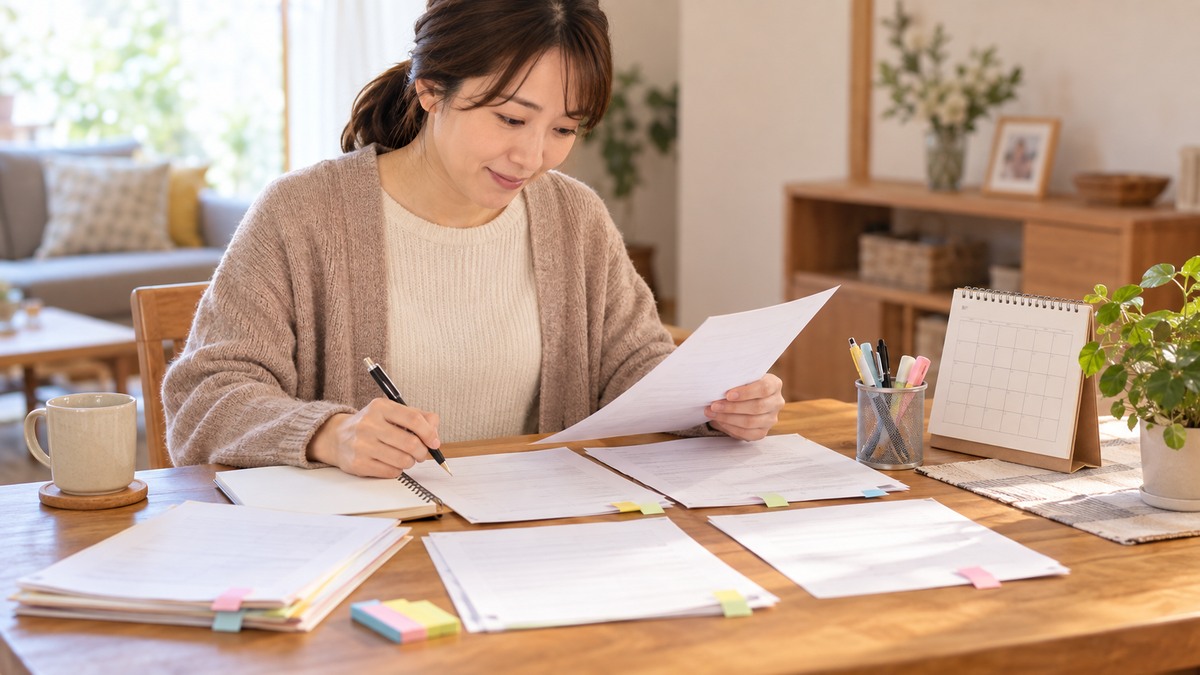
AIに頼むのは「要約」ではなく「行動の整理」
学校のお便りを家庭で役立てるには、内容を短くするだけでなく、提出・持参・確認へ分ける必要があります。まず、AIに任せる範囲と人が確認する範囲を整理します。
「遠足があります」だけでは、準備は終わらない
たとえば、お便りを「来週、校外学習があります。持ち物を準備してください」と要約しても、同意書の提出や予備日の弁当までは管理できません。家庭で使うなら、少なくとも次の3つに分けたいところです。
- 期限のある用事:申込書・同意書の提出、支払い、教材の持参など。
- 当日の予定と持ち物:集合時刻、下校予定、弁当、服装、雨具など。
- 条件・確認事項:希望者のみ、雨天時の対応、後日連絡、日時の記載不足など。
ChatGPTの公式資料でも、ファイルから特定の情報を取り出す「抽出」と、内容を短くまとめる「要約」は別の使い方として説明されています。お便りでは、最初から「期限と持ち物を抽出して」と頼むと、求める作業を明確にできます。[1]
「書いていない」と「必要ない」は違う
持ち物欄に水筒が載っていないからといって、「水筒は不要」とは限りません。通常の学校生活で使うものは別のお知らせに書かれている可能性もあります。
この整理では、「記載なし」「読めない」「資料同士で不一致」を、無理に埋めずに残す方針にします。空欄をなくすことより、学校に確認する必要がある場所を見つけることが目的です。
始める前に、個人情報とファイル形式を確認する
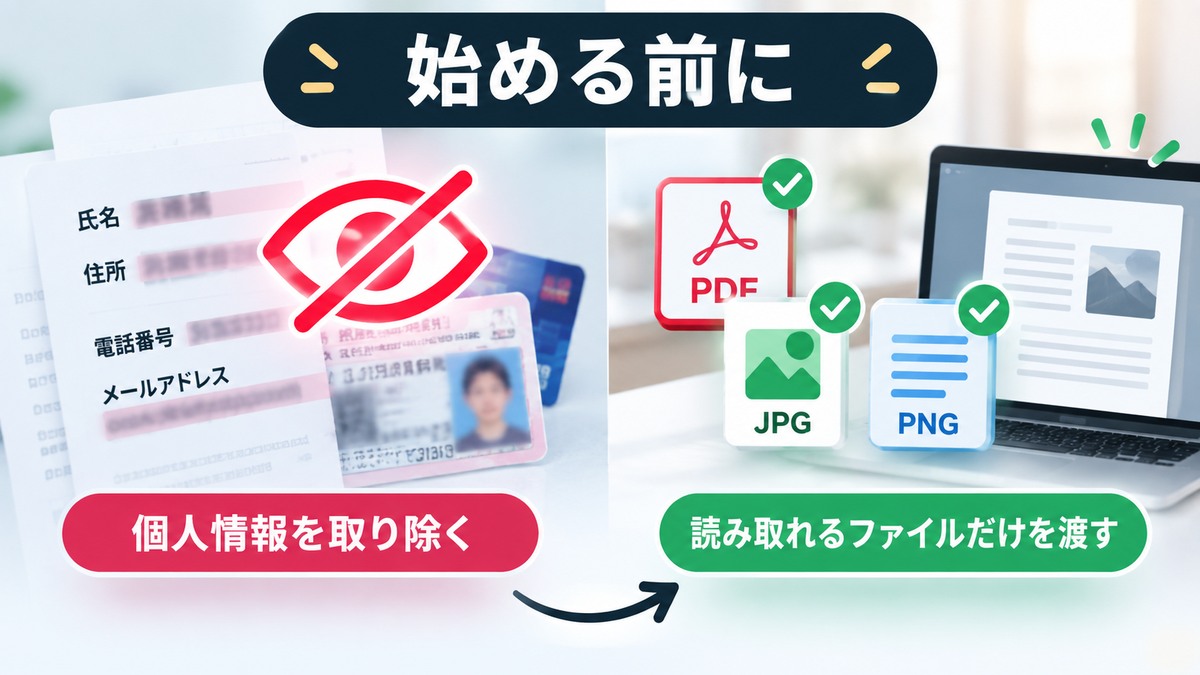
実際のお便りをAIへ渡す前に、送信する情報を必要最小限にし、写真やPDFから文字を正しく読める状態にします。ここを飛ばすと、便利さより情報漏れや読み落としの危険が大きくなります。
氏名や連絡先は、送信する前に取り除く
まず、お便りをそのまま全部アップロードする必要があるか考えます。提出期限や持ち物の整理だけなら、児童の実名や学校の電話番号は通常不要です。自分の子どもは「子どもA」「子どもB」と置き換え、対象を分けるために必要な学年だけを残す方法があります。
特に、他の家庭の氏名・連絡先、児童の顔写真、記入済みの健康調査票、成績や個別相談の内容、ログイン情報や認証用QRコードは、今回の整理には含めないようにします。学校から外部サービスへのアップロードについて案内がある場合は、その内容に従ってください。
個人情報保護委員会は一般の利用者に対しても、入力情報が学習に利用される可能性などを踏まえ、利用規約・プライバシーポリシーと入力内容を確認して判断するよう注意を促しています。[2]
紙なら、不要な部分を透けない紙で覆ってから撮影する方法が分かりやすいでしょう。デジタルのPDFを加工する場合は、黒い図形を重ねるだけで済ませず、文字や隠れた情報を削除する「墨消し」の機能を使い、処理後のファイルを確認します。Adobeも、表示される情報の墨消しと、隠れた情報の削除を案内しています。[3]
「アップロード後にAIへ名前を消してと頼む」のでは、送信前の対策にはなりません。 加工が難しければ、必要な部分だけを自分で文字にして渡す方法を選べます。
最初は、普段使っているAIで1枚だけ
ChatGPTの無料プランでも画像やファイルのアップロードは案内されています。ただし、利用回数などの制限があるため、まずは1枚で試し、現在の画面に表示される利用条件を確認してください。この用途のために、最初から有料契約を増やす必要はありません。[4]
ClaudeとGeminiにも、文書や画像をアップロードして内容を扱う機能があります。すでに使い慣れたサービスがあれば、後述の指示文を応用する選択肢もあります。ただし、対応形式、PDF内の画像の扱い、保存設定はサービスごとに確認が必要です。[5][6]
この記事は、保護者が自分で操作する使い方を想定しています。学校が配付した児童用アカウントを、保護者の判断だけで別のAIサービスと連携させる手順ではありません。
紙は写真、PDFは「画像だけになっていないか」を確認
紙のお便りは、1ページずつ、文字が読める大きさで撮影します。傾きや影を避け、日付・対象学年・脚注・裏面の続きまで確認しましょう。小さい文字が読みにくい場合は、全体写真に加えて、その部分の拡大写真を用意します。
OpenAIは、画像中の日本語などの非ラテン文字、回転した文字、不鮮明な画像では読み取りの精度に注意が必要と説明しています。文字を拡大する際も、重要な情報を切り落とさないことがポイントです。[7]
PDFについては、文字データを取り出す処理と、ページの画像を読み取る処理は同じではありません。ChatGPTの公式FAQでは、PDF内の画像を読むVisual RetrievalはEnterprise向けとされ、それ以外のプランでは文書からのテキスト抽出が基本と説明されています。紙を撮影しただけのPDFや、画像内の持ち物表を、PDF添付だけで読めた前提にしないようにします。[1]
読み取れないときは、該当ページをPNG・JPEGなどの画像として添付するか、必要な文章を貼り付けます。ChatGPTでは、入力欄の「+」から写真・ファイルを追加する操作が案内されています。[7]
対応するiPhoneやiPadなら、「テキスト認識表示」で写真の文字をコピーする方法もあります。コピー後に不要な情報を消してから、AIへ渡せます。ただし、文字に変換した結果も元の紙と見比べてください。[8]
コピペで使える、お便り整理のプロンプト
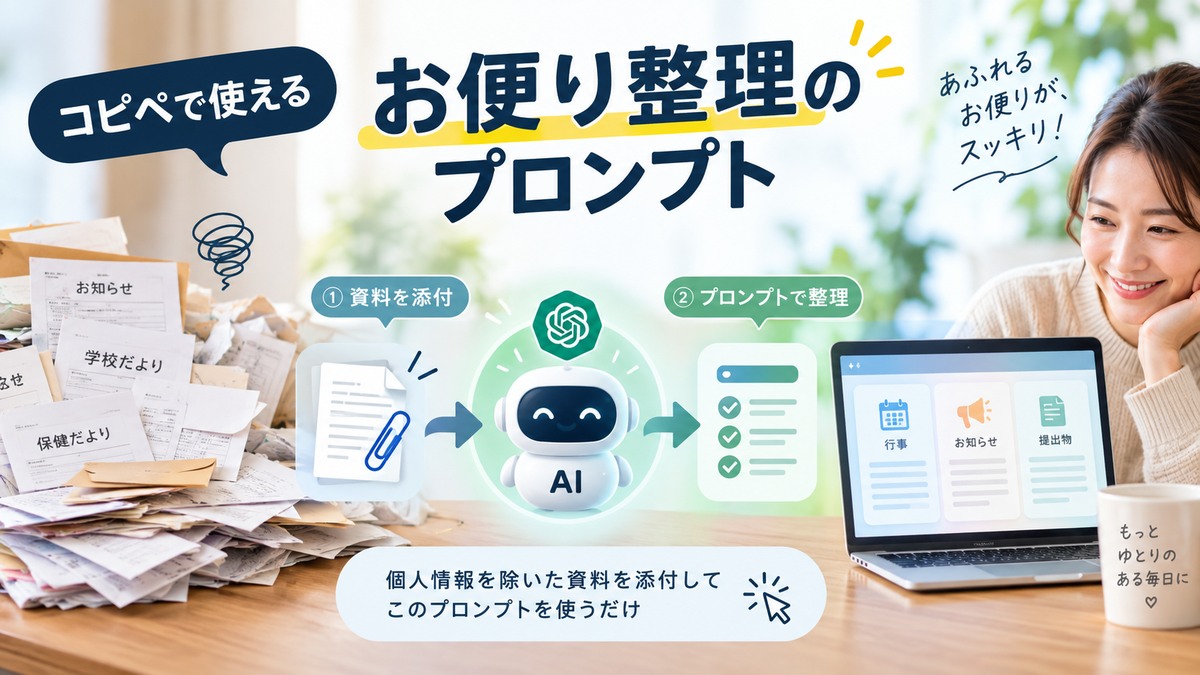
個人情報を除いた資料を添付したら、次の指示文を使います。ここでいう「プロンプト」は、AIに何をしてほしいか伝える文章のことです。
対象の学年などは、各家庭の状況に置き換えてください。以下は、本記事用に作成した指示文で、特定サービスが公開している公式テンプレートではありません。
添付した学校のお便りから、家庭で必要な対応を整理してください。
対象は「子どもA・小学2年生」です。
資料の対応関係は、私がこのメッセージで説明したものを使ってください。

【読み取りのルール】
・今回渡した資料と、私が明示した補足だけを根拠にする。
・Web検索、過去の会話、一般的な学校行事の知識で補わない。
・行事当日、提出期限、持参日、予備日を混同しない。
・年、日付、曜日、時刻は原文の表記を残す。
・年や時刻が書かれていなければ「記載なし」とする。
・読めない箇所は推測せず「判読できず・要確認」とする。
・「希望者のみ」「欠席でも提出」「雨天時」「不要」などの条件を残す。
・資料にない持ち物、費用、準備日を追加しない。
・複数の資料で食い違う内容は勝手に統一せず、両方を示す。
・関係する記載は本文、表、脚注、裏面まで確認する。

【出力】
1. 提出・持参・支払いなど、期限のある用事の表
   列:期限/すること・もの/対象・条件/根拠
2. 行事の日時・集合・下校予定・持ち物・予備日の一覧
3. 記載が足りない点、読めない箇所、矛盾する点の確認リスト

各項目の根拠には、資料名、ページや見出し、短い原文を付ける。
根拠の場所を特定できない場合は、その旨を明記する。
確認できない日付をカレンダー登録用の日時に変換しない。
家族への送信、申込み、カレンダーへの登録はしない。
複数の資料を渡す場合は、「資料Aは校外学習のお知らせ、資料Bは学年だより」のように、添付した順序や内容を文章でも説明します。画像のファイル名だけを頼りに資料を区別させない方が確認しやすくなります。
この指示文は、正答を保証するものではありません。間違いに気づくための「根拠」と、判断を保留するための「要確認」を残す設計です。AIが自信ありと答えるかどうかではなく、元の資料と合っているかを見ます。
架空のお便りを一覧にすると、こう変わる
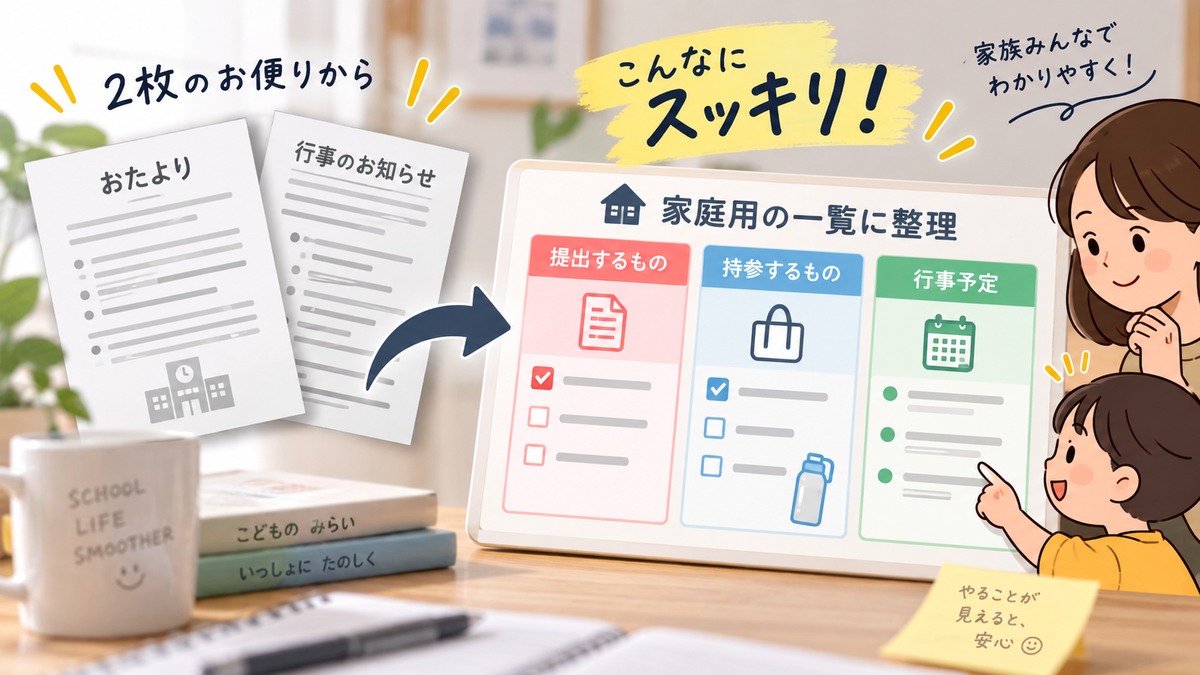
ここからは、説明用に作った2枚のお便りを使い、文章が家庭用の一覧へどう変わるかを確認します。実在する学校や児童の情報は使用していません。
例に使うのは、2枚のお便り
以下は、整理方法を説明するための架空の資料です。出力例も、特定サービスの実画面を再現したものではなく、元の記載と照合して作成した見本です。
資料A:2年生「校外学習のお知らせ」/2026年10月1日発行・1ページ
【日時】10月16日(金)に校外学習を実施します。8時20分までに校庭に集合し、13時40分ごろ下校予定です。雨天時は10月20日(火)に延期します。実施の判断は当日6時30分に学校連絡アプリでお知らせします。
【提出】同意書は保護者が記入し、10月9日(金)までに担任へ提出してください。欠席予定の場合も提出が必要です。
【持ち物】弁当、水筒、帽子、敷物、ハンカチ、ティッシュ、雨具。かさは持ってきません。
【給食】10月16日・10月20日とも、校外学習の実施の有無にかかわらず給食はありません。両日とも弁当を持参してください。
【費用】集金方法は後日連絡します。
資料B:2年生「学年だより」/2026年10月5日発行・1ページ
【提出】個人面談の希望調査票は、10月8日(木)までに全家庭から提出してください。
【図工】図工で使う空き箱を1個、10月14日(水)までに持たせてください。
提出するものと、持参するものを期限順に並べる
対象は、いずれも子どもA・2年生です。下の表では、原文にない年を各日付へ付け足さず、資料の発行年は上の説明に残しています。
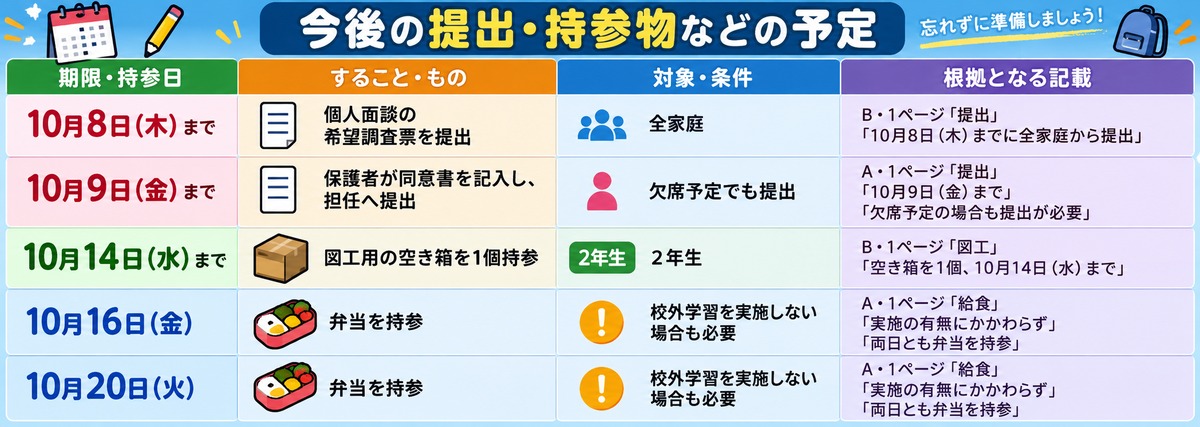
この表で目立たせたいのは、遠足の開催日より先に、10月8日と9日の提出期限が来ることです。また、10月20日の弁当を「延期した場合だけ必要」と読み替えないことも重要です。
なお、集金方法の連絡待ちは、日付を作って期限順の表へ入れません。「費用・集金方法・支払期限は要確認」として、確認リストに分けます。
行事そのものの予定と、持ち物を別に残す
提出物の一覧だけでは、当日の朝に必要な情報を探し直すことになります。行事については、別に次のような短い一覧を作ります。
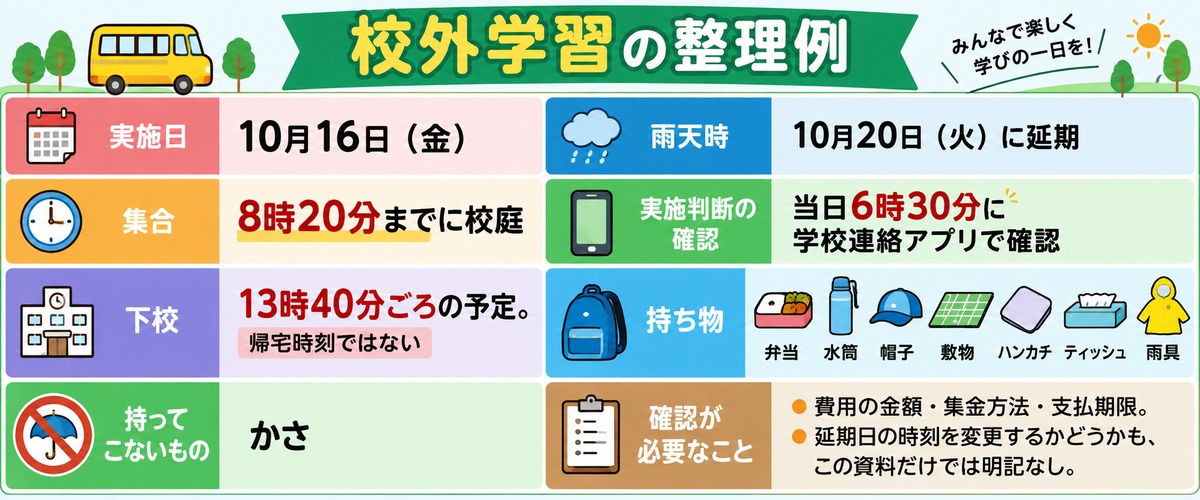
根拠は資料A・1ページの「日時」「持ち物」「費用」です。実際のAI出力では、各項目にも短い原文を添えさせます。
持ち物を整理するときも、「かさは持ってこない」を削らないようにします。一方、原文にない商品名や持ち物を、親切心で追加させないこと。買い足すものを相談したい場合は、学校指定の持ち物を確定した後、「家庭向けの提案」だと分けて扱います。
一覧を使う前に、日付・対象・条件・抜けを確かめる
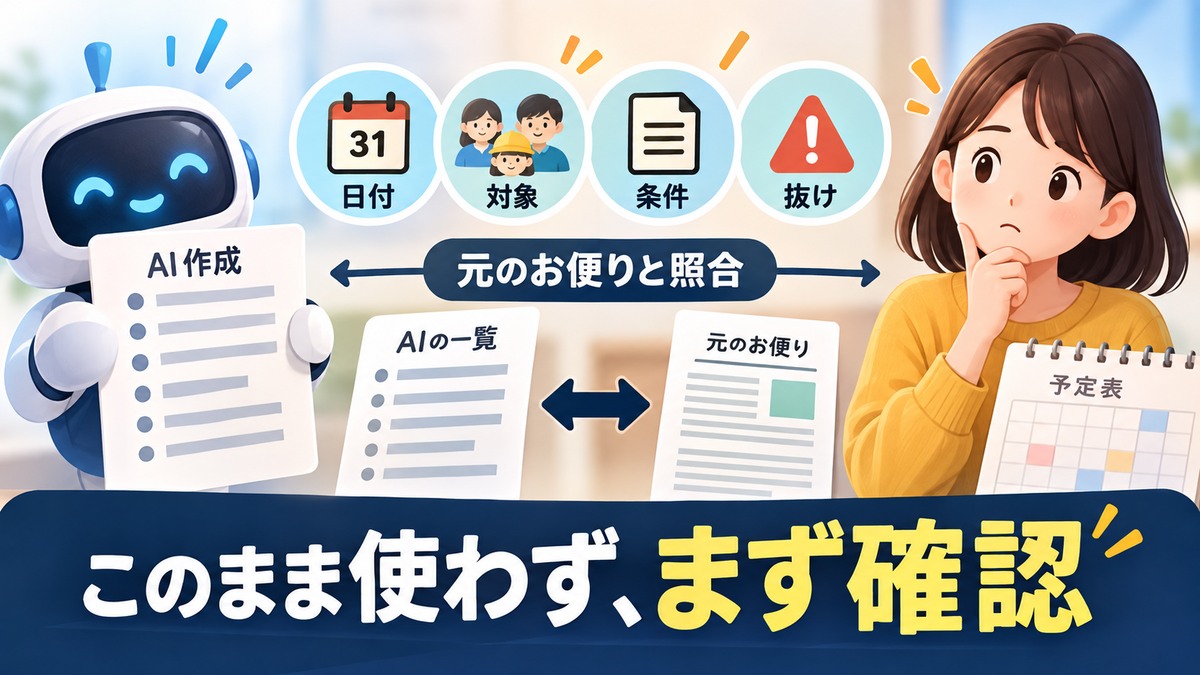
AIが作った一覧は、そのまま予定表へ移せる完成品ではありません。日付、対象、条件、抜けを元のお便りと照合してから使います。
AIが挙げた行だけでなく、元の紙からも確認する
確認は、表の行を上から眺めるだけでは足りません。表に載った項目が正しくても、そもそも載らなかった提出物があるかもしれないからです。
「一覧から原本へ」と「原本から一覧へ」の両方向で見ます。まず、一覧の日付・数量・条件を原本と照合する。次に、原本の「提出」「持参」「締切」「変更」「※」などを追い、一覧から抜けていないか確かめます。特に裏面、別紙の指定、欄外の注意書きは確認対象に残しましょう。
AIに原文を引用させても、その引用自体が正しいとは限りません。根拠欄は確認場所を探しやすくするためのもので、正しさの証明ではありません。OpenAIも画像の解釈に誤りが生じ得ることを明記しています。[7]
日付の数字だけでなく、「何の日付か」を見る
確認したいのは、数字の読み間違いだけではありません。発行日を提出期限にしたり、集合時刻を出発時刻にしたりすると、数字が合っていても使えない一覧になります。
前の例なら、「8時20分まで」は集合の期限であって、8時20分に家を出るという意味ではありません。「13時40分ごろ下校予定」も、その時刻に必ず帰宅するという意味ではありません。
また、年の記載がない日付を、AIが現在の年で埋めることにも注意します。「来週」「次の金曜日」は、お便りが書かれた時点との関係を確認しないと、具体的な日付にできません。日付と曜日が合わない場合も、AIにどちらかを勝手に直させず、学校の連絡で確認します。
カレンダーへ移す段階では、保護者が対象の年・月・日を確定してから登録します。たとえば「2026年度」という表記と「2026年」の表記は同じものとして扱わず、冬以降の予定は年の確認を省かないようにします。
対象者と「だけ・でも・なし」を落とさない
「希望者だけ提出」と「欠席でも提出」では、対応が逆になります。「給食なし」「通常授業は行いません」「予備日も必要」のような言葉は、短くまとめるほど抜け落ちないか気をつけたい部分です。
兄弟姉妹のお便りをまとめる場合も、最初は子どもごとに整理し、原本との照合後に家族用の一覧へまとめる方法をすすめます。共通のお知らせが2枚あるからといって、提出物が必ず1枚で済むわけではありません。学年・学級・対象家庭の指定を残して判断します。
読めない箇所が残った場合は、AIへ同じ質問を繰り返すより、その部分を撮り直すか、保護者が確認した文字を補足します。「推測して埋めない」は、失敗ではなく運用上のルールです。
家族の準備とリマインダーにつなげる
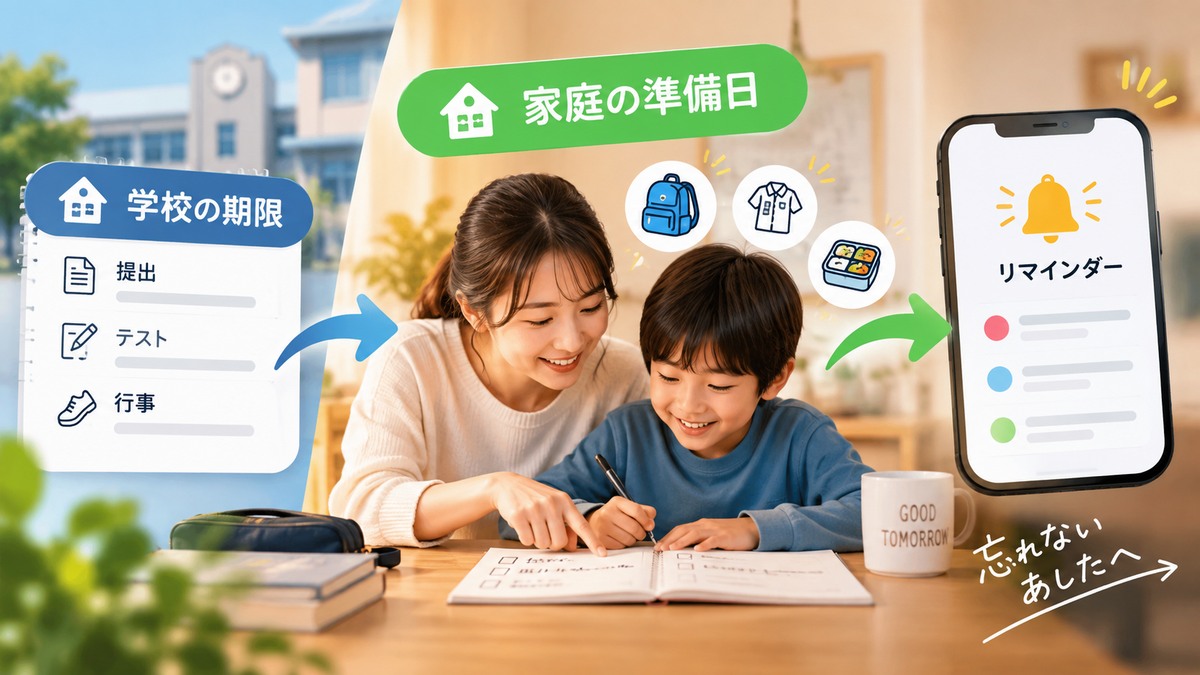
元のお便りとの照合が終わったら、学校の期限を家庭の準備と通知へつなげます。その際も、学校が指定した日時と家庭で決めた予定を分けて残します。
学校の期限と、家庭の準備日は分ける
一覧の内容を確認したら、次に家庭の動きへ置き換えます。たとえば「同意書の提出期限は10月9日」でも、保護者が記入するのを前日の夜まで待つ必要はありません。10月7日に記入するなど、家庭で準備日を決められます。
ただし、その日は学校から指定された締切ではありません。「学校指定の期限」と「家庭で決めた準備日」を別の項目にすると、共有した相手も意味を取り違えずに済みます。
確認済みの一覧を使い、次のように依頼します。
この一覧は、元のお便りと照合済みです。
学校が指定した期限や持ち物は変えず、家庭用のチェックリストにしてください。

・「保護者が準備すること」「子どもと確認すること」に分ける。
・家庭の準備日は、学校の期限と別に「提案」として示す。
・担当者は勝手に決めず、空欄にする。
・完了したかどうかは、私が伝えた情報だけを反映する。
・お便りにない持ち物は追加しない。
・一覧を作るだけで、外部への送信や予定登録はしない。
前の架空例なら、「保護者が同意書を記入する」「子どもと雨具を確認する」「16日と20日の弁当を準備する」といった作業に分けられます。準備日・担当者は、家族で決めて補います。
「準備できた」と「提出できた」を別にする
同意書を書き終えても、机の上に置いたままなら提出は済んでいません。管理するなら、たとえば「未着手→記入済み→子どもに渡した→提出確認済み」のように、家庭で必要な区切りを設けます。
すべての持ち物に細かな状態を付ける必要はありません。提出が大切な書類だけを分け、普段の持ち物はチェック1つにするなど、管理の手間が増えすぎない形で十分です。
共有先は、いつも使っている家族のメモやカレンダーで構いません。AIとの会話全体や元のお便りを広く共有するのではなく、必要な予定と確認済みの一覧だけを家族が見られる場所へ移します。
一覧を作っただけでは、通知は設定されない
この記事の指示文で作るのは、あくまで一覧です。リマインダーやカレンダーの登録は別の作業なので、通知を使う場合は、保存先のアプリで実際に設定します。
少量なら、自分で確認して入力する方法が分かりやすいでしょう。提出物は締切当日の朝だけでなく、家庭で決めた準備日に通知する。予備日は「雨天延期時のみ」と名前に入れ、前の例のように弁当だけは両日必要なら、弁当の予定を別に残します。
外部アプリとの連携機能でAIに登録を依頼する場合も、登録後に実際のカレンダーを開き、日付・時刻・保存先・通知・重複を確認します。時刻が書かれていない用事に、学校指定であるかのような時間を作らせないことが大切です。
変更のお知らせが届いたら、一覧も更新する
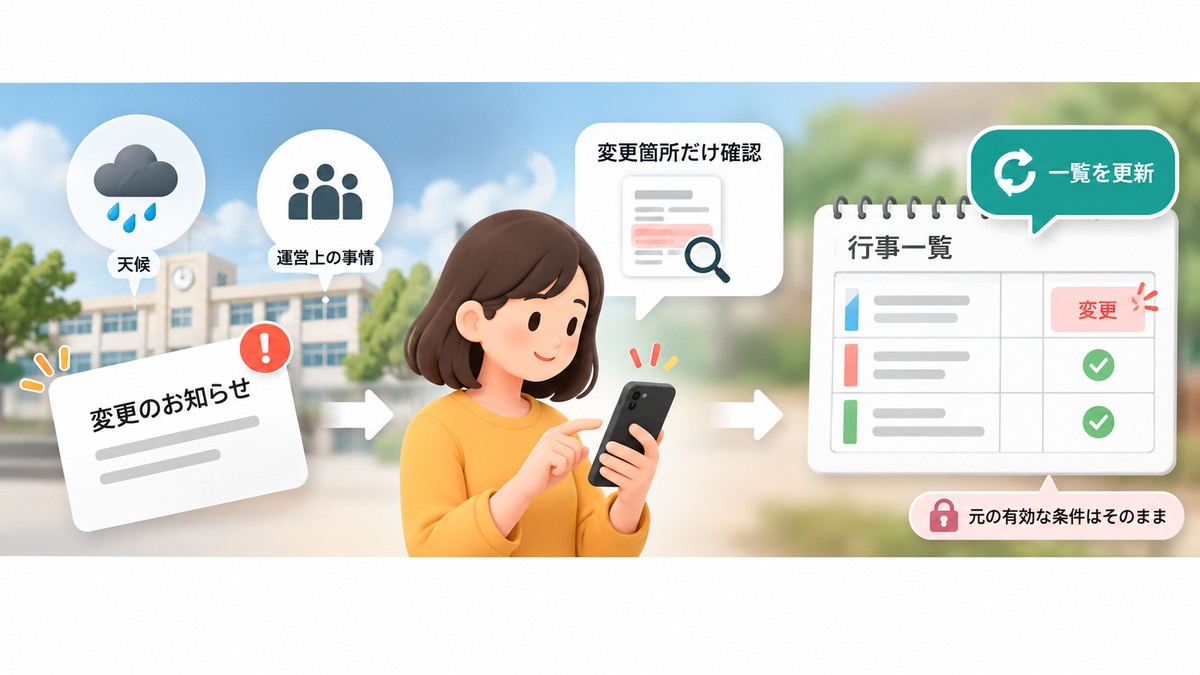
学校行事は、天候や運営上の事情で変更されることがあります。追加のお知らせを受け取ったら、変更箇所だけを確かめ、元の有効な条件を保ったまま一覧を更新します。
新しい日付だけで、古い内容を全部上書きしない
お便りは、整理した時点で固定されるとは限りません。変更の連絡が届いたら、新旧の内容を比べ、どの項目が変わったのかを確認します。
たとえば、先ほどの架空資料Aに対して、後日次の連絡が来たとします。
追加の架空例:2026年10月7日発行「校外学習の集合時刻の変更」
10月1日発行のお知らせに記載した集合時刻を、8時20分までから8時10分までに変更します。そのほかの内容に変更はありません。
この場合に変えるのは集合時刻です。提出期限や弁当の条件まで消して、新しい連絡に書かれた内容だけに置き換えてはいけません。
変更点を確認してから、最新版を1つ作る
変更連絡を、個人情報を除いたうえで添付し、次のように頼みます。
既存の一覧と、この変更のお知らせを比較してください。
まず、変更前/変更後/根拠となる原文を示してください。

同じ行事の変更だと確認できる項目だけを更新してください。
新しい資料に書かれていない既存の条件は消さないでください。
発行日が新しいという理由だけで、内容をすべて上書きしないでください。
矛盾や対象の違いがあれば、統合せず「要確認」にしてください。

最後に、変更のない有効な項目も含めて、一覧全体の最新版を1つ作ってください。
以前に私が伝えた完了状況も、勝手に未完了へ戻さないでください。
家族用の一覧には「10月7日の変更連絡を反映」のように、どの情報まで確認したかを残します。古い一覧を並行して使わないようにしつつ、元のお便りと変更連絡は、必要な期間、照合できる状態で手元に保管します。
カレンダーに登録済みなら、その予定も修正します。一覧を直すことと、登録済みの予定を直すことは別です。チャット上で新しい表ができても、カレンダー側を確認するところまで忘れないようにします。
ChatGPTの学習利用と保存設定で知っておきたいこと

ここは、実際のお便りを送信する前に確認しておきたい設定です。個人情報を取り除く対策に加え、データがどう扱われるかを把握しておきます。
モデル改善への利用をオフにする
個人向けChatGPTでは、「設定」の「データコントロール」にあるモデル改善の設定を変更できます。公式の英語表記は「Improve the model for everyone」です。オフにすると、その後の新しい会話はモデルの学習に使われないと案内されています。[9][10]
ただし、学習利用のオフは「データが外部へ送られない」「一切保存されない」という意味ではありません。また、回答への評価などのフィードバックを送る場合は、関連する会話が学習に利用される可能性があると説明されています。[10]
一時チャットも「完全に保存ゼロ」ではない
会話を履歴に残さず、その場の整理に使いたい場合は、一時チャットが選択肢になります。公式案内では、一時チャットのままであればモデル改善には使われませんが、安全上の目的でコピーを最大30日保持する場合があります。通常の会話として保存すると、適用される扱いも変わります。[11]
一時チャットを利用しても、送る情報を減らす必要がなくなるわけではありません。外部サービスへデータを渡す機能を利用する場合は、その相手側のプライバシーポリシーも適用されます。今回の整理は、外部連携を増やさず、必要な資料だけで始める構成にしています。[11]
会話を削除しても、Libraryのファイルは別に残る場合がある
ChatGPTのLibraryに保存されたファイルは、会話とは別に管理されます。会話を削除しても、Libraryへ別に保存されたファイルまで削除されるとは限りません。 元のお便りを不要になった後に削除したい場合は、Library側の保存状況も確認します。[12]
削除後のデータは通常30日以内の永久削除が予定されますが、安全上・法的な理由などによる例外があります。「削除ボタンを押したら、すべての場所から即座に消える」とは考えないようにします。[13]
この使い方の基本は、設定だけで安全を確保しようとせず、そもそも不要な個人情報を渡さないことです。
まとめ|まずは、お便り1枚から
学校のお便りにAIを使う価値は、文章を短くすることより、読んだ内容を、家庭で実行できる形へ整えることにあります。
最初は、行事のお知らせ1枚で十分です。不要な個人情報を取り除き、「期限のある用事」「当日の予定と持ち物」「確認が必要なこと」に分けてもらう。元の紙と照合できたら、普段使っているメモやカレンダーに移します。
作業が増えるようなら、すべてのお便りをAIに任せる必要はありません。日時が1つだけのお知らせはその場で予定に入れ、提出物や条件が多いものだけAIで整理する使い分けもできます。
目指すのは、立派な管理表を作ることではなく、「読んだはずなのに、まだ準備できていない」を減らすこと。読んで終わりのお便りを、次の行動が分かる1枚に変えるところから始めてみてください。
参考資料
以下は、機能・利用条件・個人情報の扱いを確認した公式資料です。最終確認日は2026年9月20日。家庭での整理手順、指示文、架空のお便り、チェック方法は、本記事のために組み立てた提案です。
- OpenAI「File Uploads FAQ」。文書の要約・抽出、PDF内画像の扱い、プラン・形式による違いを参照。https://help.openai.com/en/articles/8555545-file-uploads-faq
- 個人情報保護委員会「生成AIサービスの利用に関する注意喚起等」(2023年6月2日)。主に「(3)一般の利用者における留意点」を参照。https://www.ppc.go.jp/files/pdf/230602_alert_generative_AI_service.pdf
- Adobe「Redact sensitive content in Acrobat Pro」。墨消しの適用と隠れた情報の削除を参照。https://helpx.adobe.com/acrobat/desktop/protect-documents/redact-pdfs/redact.html
- OpenAI「ChatGPT Free Tier FAQ」。無料プランでの画像・ファイルのアップロードと、機能ごとの利用制限を参照。https://help.openai.com/en/articles/9275245-chatgpt-free-tier-faq
- Anthropic「Upload files to Claude」。文書・画像の対応形式とPDF処理の条件を参照。https://support.claude.com/en/articles/8241126-upload-files-to-claude
- Google「Upload & analyze files in Gemini Apps」。文書・画像のアップロード、利用制限を参照。https://support.google.com/gemini/answer/14903178?co=GENIE.Platform%3DDesktop&hl=en
- OpenAI「ChatGPT Image Inputs FAQ」。画像の添付方法、対応形式、不鮮明な画像・日本語・回転した文字などの制約を参照。https://help.openai.com/en/articles/8400551-chatgpt-image-inputs-faq
- Apple「iPhoneやiPadで写真の中のテキストをコピーおよび翻訳する」。テキスト認識表示によるコピーと対応条件を参照。https://support.apple.com/ja-jp/120004
- OpenAI「Data Controls FAQ」。モデル改善への利用を変更する設定を参照。https://help.openai.com/en/articles/7730893-data-controls-faq
- OpenAI「How your data is used to improve model performance」。オプトアウト後の新しい会話、フィードバック送信時の扱いを参照。https://help.openai.com/en/articles/5722486-how-your-data-is-used-to-improve-model-performance
- OpenAI「Temporary chat in ChatGPT」。一時チャットの学習利用・保持、通常チャットとして保存した場合、第三者へのデータ送信に関する説明を参照。https://help.openai.com/en/articles/8914046-temporary-chat-in-chatgpt
- OpenAI「Using Library to manage files in ChatGPT」。会話とは別に保存されたファイル、削除の扱いを参照。https://help.openai.com/en/articles/20001052-using-library-to-manage-files-in-chatgpt
- OpenAI「Chat and file retention in ChatGPT」。チャット・ファイルの保持、削除処理と例外を参照。https://help.openai.com/en/articles/8983778-chat-and-file-retention-in-chatgpt

コメント