
連休に家族で出かけて、食事をして、帰りに買い物もする。楽しかった時間のあと、財布に残ったレシートを見て「結局、いくら使ったんだろう」と思うことはありませんか。
家計簿をつけようとしても、日付や金額を入力し、食費と外食を分け、合計を出すところで手が止まりがちです。そんな家計簿の面倒な作業にも、AIの出番があります。 レシートの写真から情報を取り出し、表に整理して、予算と比べる。さらに「次は何を変えようか」と相談するところまで、ひと続きの作業にできます。[1][2]
Googleも2026年9月15日の公式記事で、レシート写真をGeminiに渡して支出を整理する使い方を紹介しています。特別な家計管理システムを開発する話ではなく、普段のAIチャットを暮らしに役立てる方法です。[1]
この記事では、連休のレシートを入口に、「食費・外食・お出かけ費」を整理し、そのまま毎週・毎月の家計簿へつなげる手順を紹介します。難しい操作よりも、実際に続けられる使い方を優先していきましょう。
情報確認日:2026年9月22日。機能や利用上限、画面表示は、プラン・端末・提供状況によって変わります。

AIで家計簿は「記録するだけ」から一歩進む

AIはレシートの文字を写すだけでなく、確認済みの明細を分類し、予算との差を振り返るところまで手伝えます。まずはAIに任せる範囲と、使い始めるときの考え方を整理します。
読み取り・分類・振り返りを、会話でつなげられる
AIを使うメリットは、レシートの文字を入力しなくてよくなることだけではありません。取り出した情報をどう並べ、何と比較するかまで、日本語で頼めるところにあります。ChatGPTの公式案内でも、データの表形式での整理、計算、グラフ作成、結果の説明などが紹介されています。[2]
家計簿では、例えば次のような役割を任せられます。
- 記録の下書き: レシートから日付・購入内容・金額を取り出し、確認用の表にする。
- 整理と集計: 決めたルールに沿って費目を付け、日別・費目別の合計を計算する。
- 振り返り: 予算との差を示し、次回の買い物やお出かけで見直せる案を考える。
「入力が終わったから、今月はここまで」で止めず、数字を次の行動に結びつける。そのための作業相手として使うのが、この記事で提案するAI家計簿です。
まずは普段使っているAIでよい
ChatGPTでは、無料プランでも画像・ファイルのアップロードやデータ分析を利用できます。ただし、それぞれに利用上限があり、有料プランと同じ量を処理できるわけではありません。まず数枚で試すために、最初から新しい有料契約を増やす必要はありません。[3]
Geminiを使っている人も、レシート写真を渡す方法から始められます。どちらを使う場合も、最初の目標は「自分のレシートを、確認しやすい表にできるか」です。大量の画像をまとめて渡すより、少ない枚数で読み取り方を確かめましょう。[1][4]
ここでは、特別なアプリ連携や銀行口座への接続をせず、画像を添付して会話する方法を基本にします。
最初に決めるのは、対象期間と費目の分け方
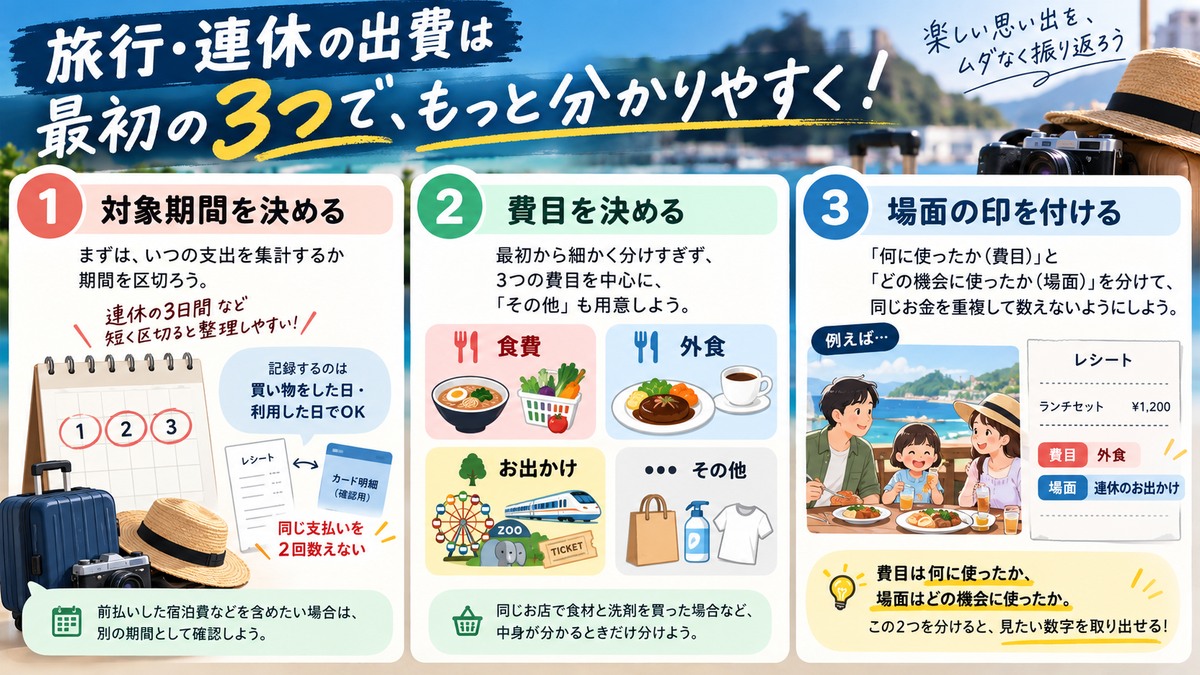
集計を始める前に、いつの支出を対象にするか、何をどの費目へ入れるかを決めます。同じ支払いを重ねて数えないための土台です。
「いつの支出を見るか」をそろえる
最初は「連休中の3日間」「旅行に行った日から帰宅した日まで」など、対象を短く区切ると整理しやすくなります。
本記事では、買い物をした日・サービスを利用した日で記録することにします。後日届いたカード明細を確認材料にしても、購入時のレシートとカードの引き落としを別々の支出として足しません。すでに家計簿をつけている人は、今の記録ルールに合わせてください。
また、「連休中に支払ったお金」と「連休のお出かけにかかったお金」は、必ずしも同じではありません。前月に払った宿泊費まで旅行費用に含めたい場合は、今回の対象期間とは別に、予約時の支払い記録も確認する必要があります。
3つの費目を中心に、「その他」も用意する
費目とは、支出の分類名のことです。最初から細かく分けすぎず、今回は次のルールを使います。これは本記事用の分類例であり、公的統計や家計簿アプリに共通する決まりではありません。
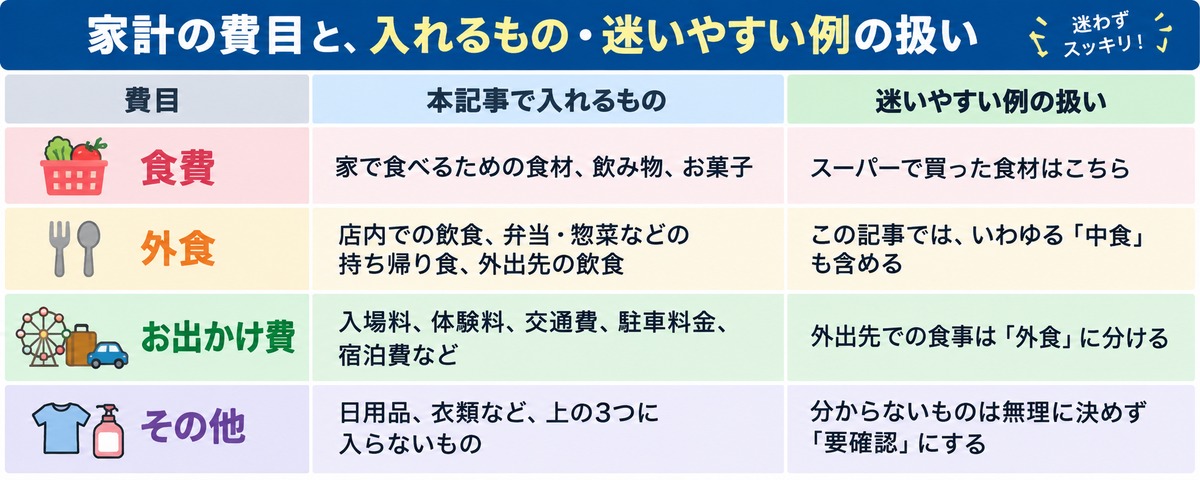
例えば、スーパーで食材と洗剤を買ったときは、店名だけで全部を「食費」にすると、食べ物に使った金額が分からなくなります。中身が確認できる場合だけ、食費とその他に分けましょう。
「外食」と「お出かけ」を重複させないコツ
遊びに行った先で食べた昼食を、外食にもお出かけ費にも入れると、同じお金を2回数えてしまいます。そこで、費目とは別に「日常」「連休のお出かけ」といった場面の印を付けます。
例えば、外出先の昼食は「費目=外食」「場面=連休のお出かけ」。これなら、外食全体を集計することも、交通費や入場料と一緒にお出かけ分だけを取り出すこともできます。
費目は何に使ったか、場面はどの機会に使ったか。 この2つを分けると、家計簿を細分化しすぎずに見たい数字を取り出せます。
レシートをAIに渡して、家計簿の下書きを作る
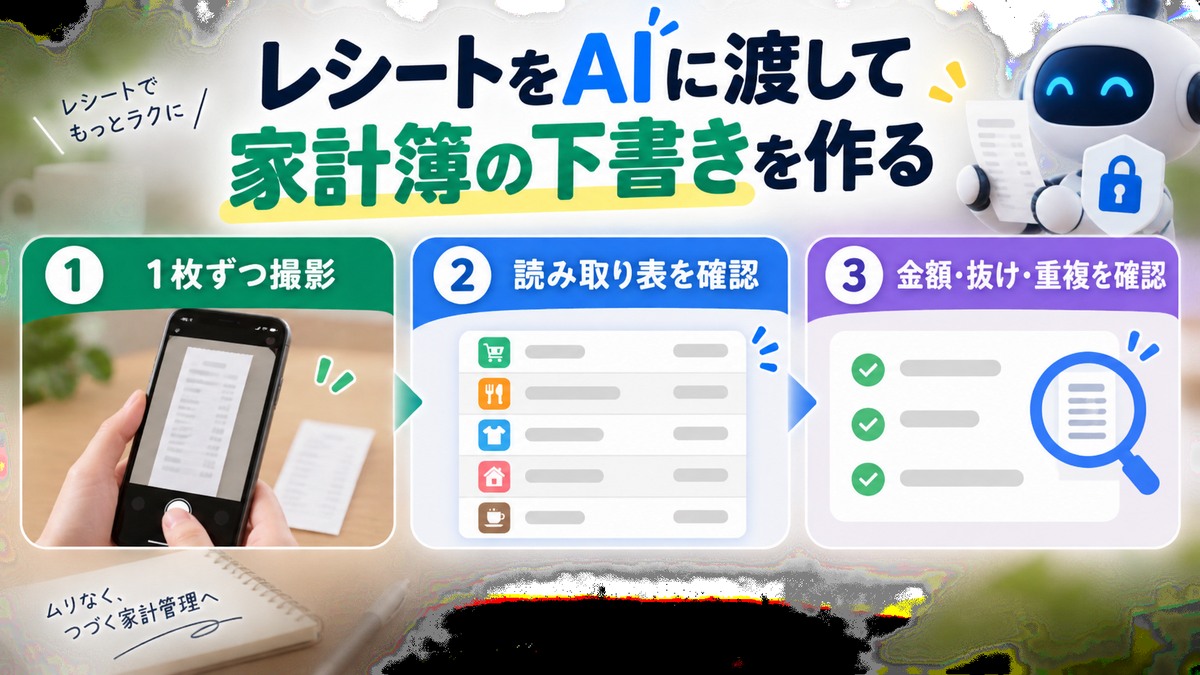
レシート画像は、いきなり分析へ進まず、読み取り、原本との照合、分類の順に扱います。最初の表を正確にする手順から見ていきます。
写真は1枚ずつ、必要な情報が読めるように撮る
まずはレシートを3枚程度選び、1枚ずつ撮影します。平らに置き、影や反射を避け、日付・品目・金額・合計が読めることを確認してください。家計簿アプリの公式案内でも、全体が写ること、平らな場所、影、ピントが撮影時の確認事項に挙げられています。[5]
長いレシートを分けて撮る場合は、「同じレシートの上半分・下半分」と伝えます。別の支払いとして数えられないようにするためです。小さな文字や不鮮明な画像では誤読が起こり得るので、読めない部分は撮り直すか、必要な数字を自分で補いましょう。[4]
送信前に、氏名・住所・会員番号・カード番号の一部など、集計に不要な情報を隠してください。 必要のないQRコードやバーコードも対象です。不透明な塗りつぶしや紙で隠し、送る画像を開き直して確認します。詳しいデータ設定は後半で整理します。
ChatGPTでは入力欄の「+」から写真やファイルを添付できます。最初の1枚を添付するときに「これはR01」、次を「R02」と伝えるなど、自分でも照合できる番号を付けておくと便利です。[4]
最初は「読み取る」作業に集中してもらう
いきなり「家計を分析して」と頼むより、まず支払い情報の下書きを作ってもらいます。読み取った数字と、AIが提案した分類を混ぜないほうが、あとで直す場所を見つけやすくなります。
以下は、本記事用に作成したコピペ用の質問文です。対象期間と資料の番号を自分のものに置き換えて使ってください。
添付したレシートを、家計簿に入力するための確認用の表にしてください。
対象期間は[開始日]から[終了日]までです。

まずは分類・節約提案をせず、1回の支払いにつき1行で整理してください。
項目:資料番号、日付、店名、購入内容の概要、税込の購入合計、
ポイント利用額、現金・カード・電子マネーで支払った金額、要確認事項。

・画像にない情報は推測で埋めず、「不明」としてください。
・預り金やお釣りを、購入合計と取り違えないでください。
・同じレシートの分割写真は、1回の支払いとして扱ってください。
・複数の費目が混ざりそうなレシートには、その旨を記してください。
・数字が曖昧な箇所や、重複の可能性がある資料を最後に挙げてください。
・店名などの個人情報に関係する項目は、指定した仮名を使ってください。表ができたら、レシートと見比べます。AIに同じ質問をもう1回するだけでなく、元の数字に戻って確認するのがポイントです。公式にも、画像を含む資料から正確な数値を取り出せない場合があることが案内されています。[2]
確認するのは「金額・抜け・重複」
最初の確認では、次の3点に絞ると進めやすくなります。
- 金額: 税込合計、値引き、ポイント、お釣りを混同していないか。
- 抜け: 渡したレシートと支払いメモが、すべて表に入っているか。
- 重複: 同じ支払いのレシート・電子レシート・カード明細を重ねて数えていないか。
本記事の例では、家計に計上する金額を「値引きやポイント利用を反映したあと、現金・カード・電子マネーで負担した額」とします。例えば、税込3,000円の買い物に500円分のポイントを使い、カードで2,500円払ったなら、計上額は2,500円、ポイント利用は別の欄に500円と残します。ポイントを含む購入額を把握したい家計簿では別の方式でも構いませんが、途中で基準を混ぜないことが大切です。
また、電子マネーに5,000円チャージし、その残高から交通費1,200円を払った場合、この方式で支出に入れるのは利用した1,200円です。チャージまで足すと二重になります。返金があれば元の支払いに対応づけて差し引き、立て替え分は精算状況が分かるまで別に残しましょう。
レシートのない支払いは「交通費1,200円、支払日○月○日」のようなメモで補えます。金額が思い出せないものは、0円や推測値で埋めず、確認待ちにします。
架空の連休データを整理すると、ここまで見える
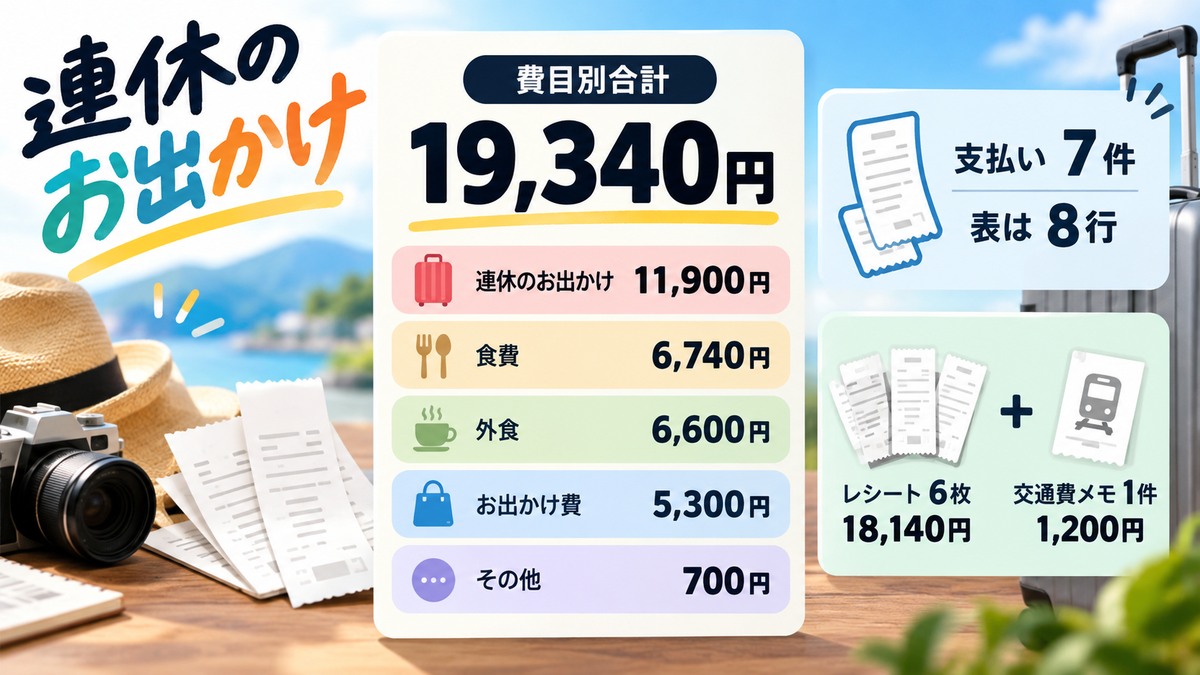
ここでは説明用の架空データを使い、費目別の合計と「連休のお出かけ」に使った金額を別の切り口で確認します。実際の家計やAI読取の実測値ではありません。
レシート6枚と交通費メモ1件を表にしてみる
ここからは、連休中の3日間を想定した説明用の架空データです。実際の家計や、AIによる画像読み取りの実測結果ではありません。金額は税込で、必要な割引などを反映し、確認が済んだものとして設定しています。
レシート6枚に交通費のメモ1件を加え、費目が混在するスーパーの買い物だけを2行に分けると、次のようになります。見やすさのため、表では日付と支払方法を省略しています。
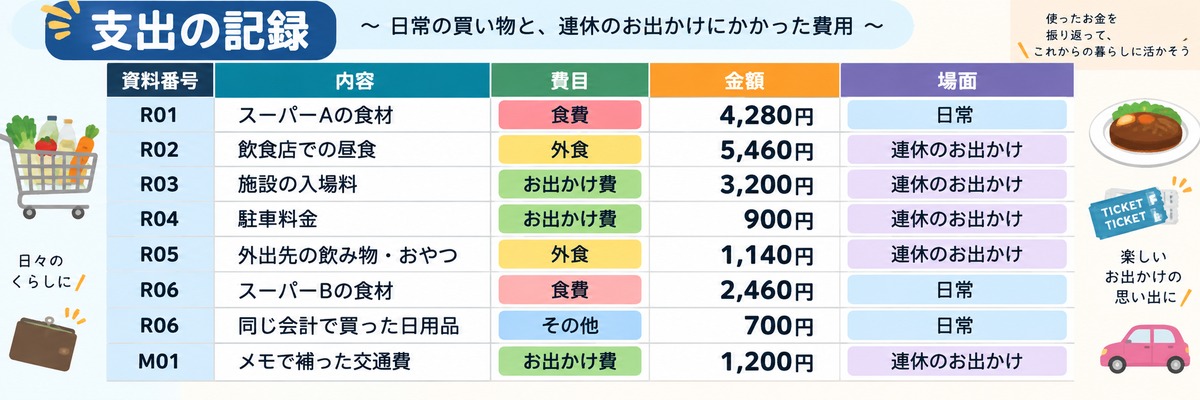
R06の支払いは、2,460円+700円=3,160円です。費目別に分けた2行を足しても、元のレシートの計上額と一致するようにします。税や値引きの配分が分からない場合は、AIにもっともらしい内訳を作らせず、配分未確定として残します。
「何に使ったか」と「お出かけにいくらかかったか」を分けて見る
この例の費目別合計は、次のとおりです。
- 食費:6,740円
- 外食:6,600円
- お出かけ費:5,300円
- その他:700円
全体の合計は、19,340円。内訳は、レシート6枚分が18,140円、メモの交通費が1,200円です。表は8行ありますが、支払いそのものは7件なので、行数と支払い件数も区別できます。
一方、「連休のお出かけ」の印が付いた行だけを足すと、食事も含めた金額は11,900円になります。費目としての「お出かけ費5,300円」と、外食も含めた「お出かけ関連の支出11,900円」は、答えている質問が違うわけです。
もちろん、19,340円に11,900円を追加するわけではありません。後者は前者の一部を別の角度で集計した数字です。
確認後に、分類と集計を頼む質問文
読み取りを確認したあと、分類ルールと一緒に次のように頼みます。画像を読み直して毎回数字を作り直すのではなく、確認済みの表を計算の出発点にするための質問文です。
この確認済みの支払い表を使って、家計簿の明細と集計を作ってください。

費目は、食費・外食・お出かけ費・その他とします。
食費=家で食べる食材など。
外食=店内飲食、弁当や惣菜、外出先の飲食。
お出かけ費=入場料、体験料、交通費、駐車料金、宿泊費など。
迷うものは「要確認」にして、勝手に決めないでください。

・費目とは別に、私が指定する「日常/連休のお出かけ」の印を付けてください。
・1回の会計を分ける場合も資料番号を残し、分割後の合計を元の計上額と照合してください。
・費目別合計、全体合計、「連休のお出かけ」の合計を出してください。
・集計には、確認済みの計上額だけを使ってください。
・要確認の件数、集計から除いた金額や金額不明の件数を別に示してください。
・計算機能が使える場合はそれを使い、対象行と計算方法を示してください。
・明細を、日付・資料番号・内容・費目・計上額・場面・確認状態の順で並べてください。ChatGPTのデータ分析では、表形式のデータに対してPythonを使った計算などが可能です。ただし、計算が正しくても入力した数字が違えば結果も違います。合計の確認と、元データの確認は別に行いましょう。[2]
金額不明の支払いが残る場合は、「連休の総額」ではなく「確認済み分の合計」として扱います。レシートがそろっていない段階でも途中まで整理できますが、足りない支払いを忘れない形にしておくことが大切です。
予算と比べて、次のお出かけにつなげる

確認済みの支出は、予算との差と合わせて見ると次の行動へつなげやすくなります。金額の大小だけで良し悪しを決めず、満足度も含めて振り返ります。
「外食が多い」で終わらせず、予算との差を見る
ここからが、入力補助だけでは終わらないAIの使いどころです。Googleの家計管理向け公式ガイドでも、予算と実績を並べる表や、支出の分類、増減の可視化などが紹介されています。[6]
先ほどの架空データについて、対象の3日間に次の予算を決めていたとします。金額は説明用であり、一般家庭の目安を示すものではありません。
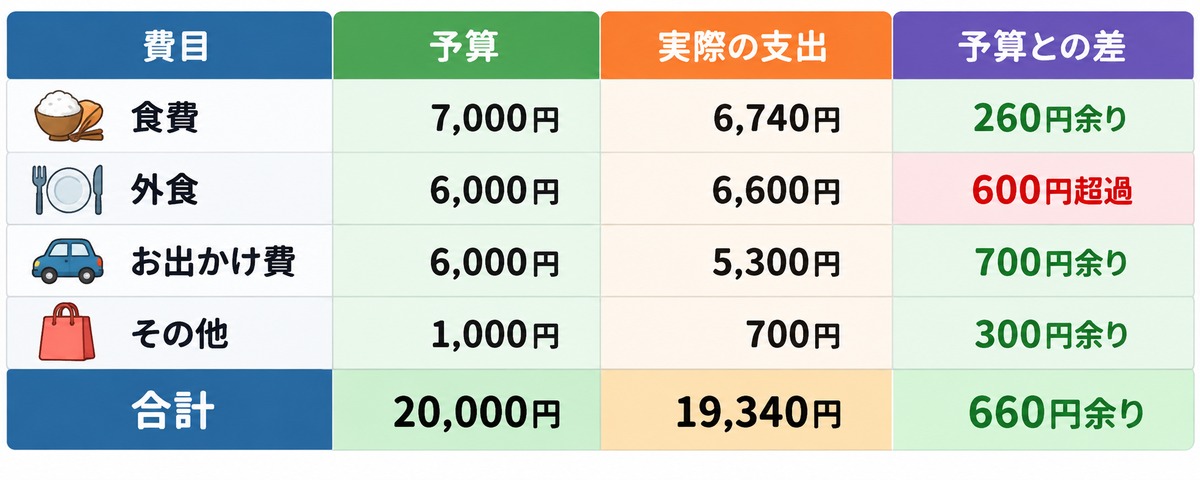
外食だけを見ると600円の予算超過ですが、全体では660円の予算内です。「外食を減らさなければ」とすぐ決めるのではなく、食事に予算を回したことに納得できるか、ほかに不足したものはなかったかを振り返れます。
使った金額の大きさと、無駄だったかどうかは別の話です。 楽しみにしていた食事や、帰宅後の家事を減らすための持ち帰り食には、それぞれの価値があります。そこはレシートだけでは分からないため、AIに事情を伝えて考えてもらいましょう。
満足度を下げずに見直す質問文
例えば、次のお出かけでも食事や体験を大切にしたいなら、優先順位を入れて相談します。以下も本記事で作成した質問文です。
確認済みの家計簿と予算表をもとに、次回の同じ日数・同じ人数のお出かけを考えます。

まず、予算との差を事実だけで短く説明してください。
そのあと、満足度をできるだけ下げずに見直せる案を3つ提案してください。

大切にしたいこと:[例:家族での食事、子どもの体験、帰宅後の負担を減らすこと]
次回の予算上限:[金額]円

・外食や娯楽を一律に無駄と扱わないでください。
・家族の誰かを責める言い方にしないでください。
・レシートにない購入理由や、家族の満足度を推測しないでください。
・削減額を試算する場合は、単価・回数などの前提を示してください。
・不明な条件は質問し、事実と提案を分けてください。
・同じ予算上限で費目の配分を変える案も含めてください。
ここで得たいのは、ただ安くする案ではありません。「食事は今のまま楽しみたい」「飲み物は一部持参できそう」「有料体験は1つに絞りたい」といった、自分たちに合う選択肢です。
AIの提案に出てきた店や施設の料金は、予約前に公式情報で確認します。過去の支出表から分かるのは、過去に払った額まで。次回の価格まで同じとは限りません。
連休の数字だけで、月の家計まで決めつけない
連休の3日間は、いつもの週末や平日と支出の内容が違うことがあります。この金額を単純に10倍して「1か月でこれだけ使う」と見積もったり、数枚のレシートだけで家計全体が赤字だと判断したりするのは避けましょう。
家計全体を考える段階では、住居費や光熱費なども含めた収支の確認が必要です。日本FP協会の収支確認表も、収入と支出を整理して現状を把握するためのものとして案内されています。[7]
連休だけで終わらせない、AI家計簿の続け方

連休分を整理できたら、確認済みの表を毎週の入力と毎月の振り返りへつなげられます。今の家計簿アプリを生かす方法も含めて続け方を考えます。
確認済みの表を保存し、次回はそこへ追加する
連休分が整理できたら、その表を今後の家計簿の土台にできます。毎回ゼロから説明せずに済むよう、分類ルールと確認済みの明細を、自分で管理する場所に残しましょう。
表の列は、先ほどの「日付・資料番号・内容・費目・計上額・場面・確認状態」で十分です。チャットの履歴だけを台帳にせず、ExcelやGoogleスプレッドシートなどに確認済みの最新版を1つ決め、必要な範囲を次回のAIに渡す使い方を提案します。
ChatGPTのデータ分析で作成した表には、CSV形式でダウンロードできるものがあります。CSVは、表計算ソフトで扱える表データの形式です。ダウンロード機能が表示されない場合は、表をコピーできる形やCSVのテキストで出してもらい、保存後に行数と合計を確認してください。[8]
表を作ってもらうことと、既存の家計簿アプリへ自動登録されることは別です。 外部アプリの自動更新には対応機能や設定が必要なので、最初は確認してから転記する方法で構いません。
毎週は入力、毎月は振り返りと役割を分ける
習慣にするなら、作業の役割を分けると整理しやすくなります。例えば、次のような進め方です。
- 買い物後: レシートを保管し、必要なら写真や支払いメモを残す。
- 週末: その週の分だけAIで表にし、確認済みの家計簿へ追加する。
- 月末: 費目別の予算との差と、次の月に変えることを1つ確認する。
月末には「外食が増えた日は何日?」「食費のうち、買い置きをした分を分けて見たい」など、見たい切り口を追加します。表に理由がなければ自分で補足し、AIにはその情報も含めて整理してもらいます。
毎月の家計全体へ広げるときは、住居費・光熱費・通信費・教育費など、今の生活に必要な費目を加えてください。連休用の3分類にすべてを押し込める必要はありません。
すでに家計簿アプリを使っている人は、AIを補助役にする
マネーフォワード MEやくふう Zaimにも、レシートから支出を記録する機能があります。すでに入力の仕組みが整っているなら、無理に全部をAIチャットへ移す必要はありません。[5][9]
その場合は、アプリから確認した費目別の金額だけをAIへ渡し、「予算との差を説明して」「次月の配分を一緒に考えて」と頼む方法があります。細かな購入履歴を渡さずに済みますし、元の家計簿との二重管理も減らせます。
記録は今のアプリ、振り返りはAI。 こうした分担も、家計簿にAIを取り入れる方法の1つです。高機能な仕組みに乗り換えるより、今のやり方で面倒な部分だけを助けてもらうところから始めましょう。
家計情報を渡す前に確認したい設定
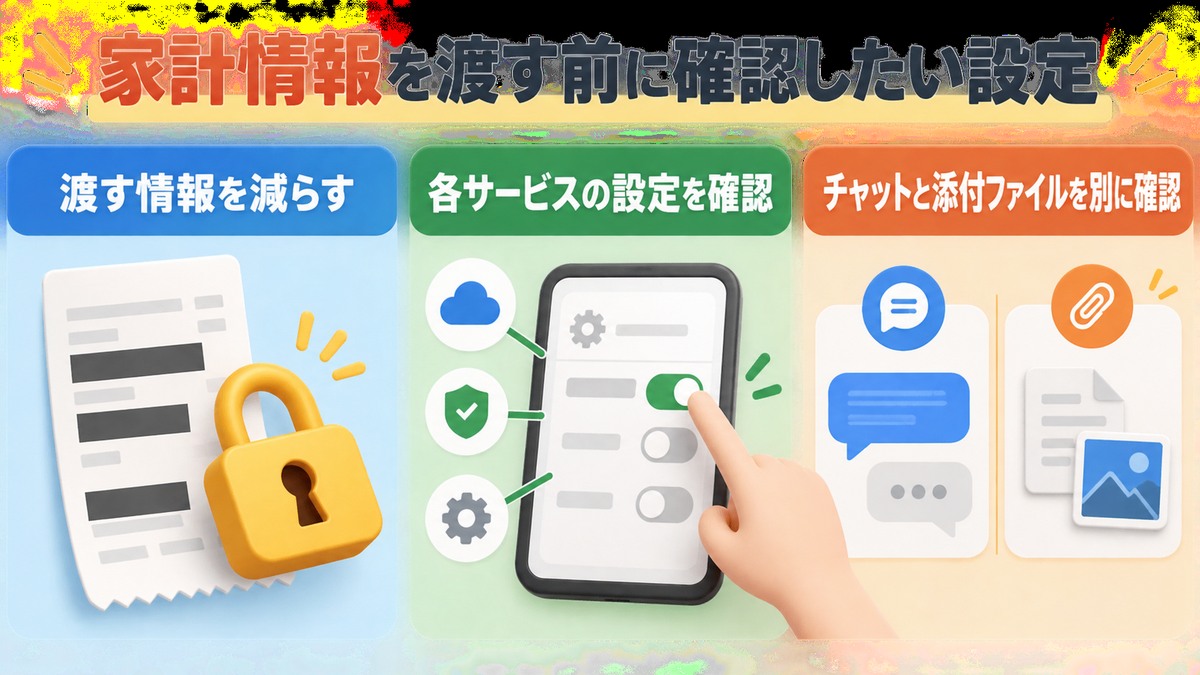
レシートや家計表には、購入内容や店名など生活に関わる情報が含まれます。AIへ渡す情報を減らし、各サービスの保存・学習設定を確認してから使います。
細かい明細がなくても、AIに相談できる
家計簿を便利にしたくても、カードや口座の情報まで広く渡す必要はありません。レシートを読む段階では不要な個人情報を隠し、予算を相談する段階では「食費○円・外食○円」のような集計だけに減らす方法があります。
店名を「スーパーA」に変え、場面を「家族のお出かけ」にするなど、目的に応じて情報を少なくしましょう。伏せたあとも購入内容などは残るため、完全に匿名になると考えるのではなく、必要な範囲だけ渡すという使い方が基本です。
ChatGPTとGeminiで確認する場所
個人向けChatGPTでは、「設定」の「データコントロール」から、会話をモデル改善に使う設定をオフにできます。英語表記は「Improve the model for everyone」です。オフにしても通常の会話履歴は残るため、学習利用の設定とデータの削除は別に考えます。[10]
一時チャットも選択肢ですが、「一時」であることは外部への送信や一定期間の保持がなくなることを意味しません。不要な個人情報を隠す作業は省かないようにしましょう。[11]
Geminiの個人アカウントでは、「アクティビティの保存(Keep Activity)」や一時チャットの設定を確認します。Googleは、保存をオフにした場合でも、サービス提供などのため会話が最大72時間保持されると案内しています。また、フィードバックを送る場合などのデータの扱いも確認してください。[12][13]
チャットを消すだけで、添付ファイルも消えるとは限らない
ChatGPTでは、Libraryに保存されたファイルとチャットが別に管理されます。会話を削除しても、Libraryに保存されたレシート画像や表が自動的に消えるわけではありません。 不要になった画像は、Library側にも残っていないか確認します。[14]
家族と結果を共有するときも、会話全体の公開リンクではなく、必要な集計表だけを共有するほうが情報を絞れます。職場の共有スペースに個人の家計を置かず、自分で公開範囲を管理できる場所に保存してください。
まとめ:まずはレシート3枚から始めてみよう
家計簿でAIが役立つのは、難しい分析が必要な場面だけではありません。レシートを見て入力する、費目に分ける、予算との差を確かめる。後回しになりやすい作業を、会話しながら進めるところに価値があります。
最初から1年分を整理したり、家計管理を完全に自動化したりしなくても大丈夫です。まずはレシート3枚を用意し、「表にして」と頼む。金額を確認したら、「何に使った?」「次はどう配分しよう?」と質問を1つ足してみてください。
使ったお金を責めるためではなく、次に気持ちよく使うために。 連休のレシート整理を、AIと一緒に家計簿を続けるきっかけにしてみましょう。

参考資料・公式情報
サービスの機能・利用条件は以下の公式資料を確認しています。費目のルール、架空の明細・予算、計算例、コピペ用の質問文は、本記事用に作成したものです。リンク先の仕様は更新されるため、実際の利用時には最新の表示も確認してください。
[1]: Google「4 ways to tackle household chores with Gemini」(2026年9月15日公開)。レシート写真から支出を整理する活用例。https://blog.google/innovation-and-ai/products/gemini-app/household-chores-tips/ (2026年9月22日確認)
[2]: OpenAI Help Center「Data analysis with ChatGPT」。対応データ、表・グラフ作成、Pythonによる計算、画像資料からの数値抽出の限界。https://help.openai.com/en/articles/8437071-data-analysis-with-chatgpt (2026年9月22日確認)
[3]: OpenAI Help Center「ChatGPT Free Tier FAQ」。無料プランの画像・ファイル入力、データ分析、それぞれの利用上限。https://help.openai.com/en/articles/9275245-chatgpt-free-tier-faq (2026年9月22日確認)
[4]: OpenAI Help Center「ChatGPT Image Inputs FAQ」。画像の添付方法、画像の不鮮明さや小さな文字などに関する注意。プランについては参考資料3の無料プランFAQを参照。https://help.openai.com/en/articles/8400551-chatgpt-image-inputs-faq (2026年9月22日確認)
[5]: マネーフォワード MEサポートサイト「レシート撮影で手入力する方法」(ページ内更新日時:2026年7月8日)。撮影時の確認事項、読み取り結果の修正・保存。https://support.me.moneyforward.com/hc/ja/articles/4406223500697 (2026年9月22日確認)
[6]: Google「10 ways to plan your 2026 budget with Gemini」(2026年2月2日公開)。予算・実績の表、支出分類などの活用例。GeminiアプリとGoogleスプレッドシート内のGeminiは利用条件が同一とは限らず、本稿では全機能の無料利用を案内していません。https://blog.google/innovation-and-ai/products/gemini-app/gemini-budget-planning-tips/ (2026年9月22日確認)
[7]: 日本FP協会「便利ツールで家計をチェック」。収入・支出を整理する家計の収支確認表などの案内。本稿では案内ページを参照し、個別世帯の収支や予算の標準値としては使用していません。https://jafp.or.jp/know/fp/sheet/ (2026年9月22日確認)
[8]: OpenAI Help Center「Extracting Insights with ChatGPT Data Analysis」。表の作成・編集、CSV形式でのダウンロード、データ集計。https://help.openai.com/en/articles/9213685-extracting-insights-with-chatgpt-data-analysis (2026年9月22日確認)
[9]: くふう Zaim公式「週末1分の新習慣。レシートを撮影するだけ。」。商品名・金額などの読み取りと集計機能。本稿では、見出し中の所要時間やページ内の調査数値を、AI利用の効果や一般的な所要時間の根拠にしていません。https://content.zaim.net/ideas/articles09 (2026年9月22日確認)
[10]: OpenAI Help Center「Data Controls FAQ」。モデル改善への利用をオフにする設定と、会話履歴との関係。https://help.openai.com/en/articles/7730893-data-controls-faq (2026年9月22日確認)
[11]: OpenAI Help Center「Temporary Chat FAQ」。一時チャットのモデル改善への不使用、安全上の保持、外部サービスへ送信したデータの扱い。https://help.openai.com/en/articles/8914046-temporary-chat-in-chatgpt (2026年9月22日確認)
[12]: Google「Gemini adds Temporary Chats and new personalization features」(2025年8月13日公開)。一時チャット、Keep Activity、アップロード情報に関する設定の案内。https://blog.google/products-and-platforms/products/gemini/temporary-chats-privacy-controls/ (2026年9月22日確認)
[13]: Google Gemini Apps Help「Manage & delete your activity in Gemini Apps」。個人アカウントのアクティビティ設定、保存をオフにした場合の最大72時間の保持。https://support.google.com/gemini/answer/13278892 (2026年9月22日確認)
[14]: OpenAI Help Center「Chat and File Retention Policies in ChatGPT」。チャットとLibrary保存ファイルの管理・削除の違い。https://help.openai.com/en/articles/8983778-chat-and-file-retention-policies-in-chatgpt (2026年9月22日確認)


コメント