
情報確認日:2026年9月22日
ChatGPTに相談した内容は、どこに残るのか。覚えてもらった情報は、あとから消せるのか。以前つないだアプリは、今も使える状態なのか。便利に使うほど、一度立ち止まって確認したくなることがあります。
OpenAIは2026年9月21日付のリリースノートで「Privacy Center」の提供開始を案内しました。 会話のプライバシー、メモリ、データの利用、連携アプリ、アカウントの保護について、説明と設定への入口をまとめた機能です。[1]
最初に押さえたいのは、すべてを一括で変更するスイッチではないこと。従来の設定は残り、それぞれの意味を確認して、必要な設定へ進めるようになりました。[1]
この記事では、Privacy Centerの開き方から、会話・メモリ・アプリ連携を見直す手順まで整理します。「学習に使わない」「覚えない」「保存しない」「外部サービスにつながない」を区別すると、自分に必要な設定を選びやすくなります。
※情報は2026年9月22日時点。英語の項目名には説明を添えていますが、日本語表示や利用できる項目は、プラン・地域・アプリ・アカウントによって異なります。

Privacy Centerで何が変わった?対象プランと開き方
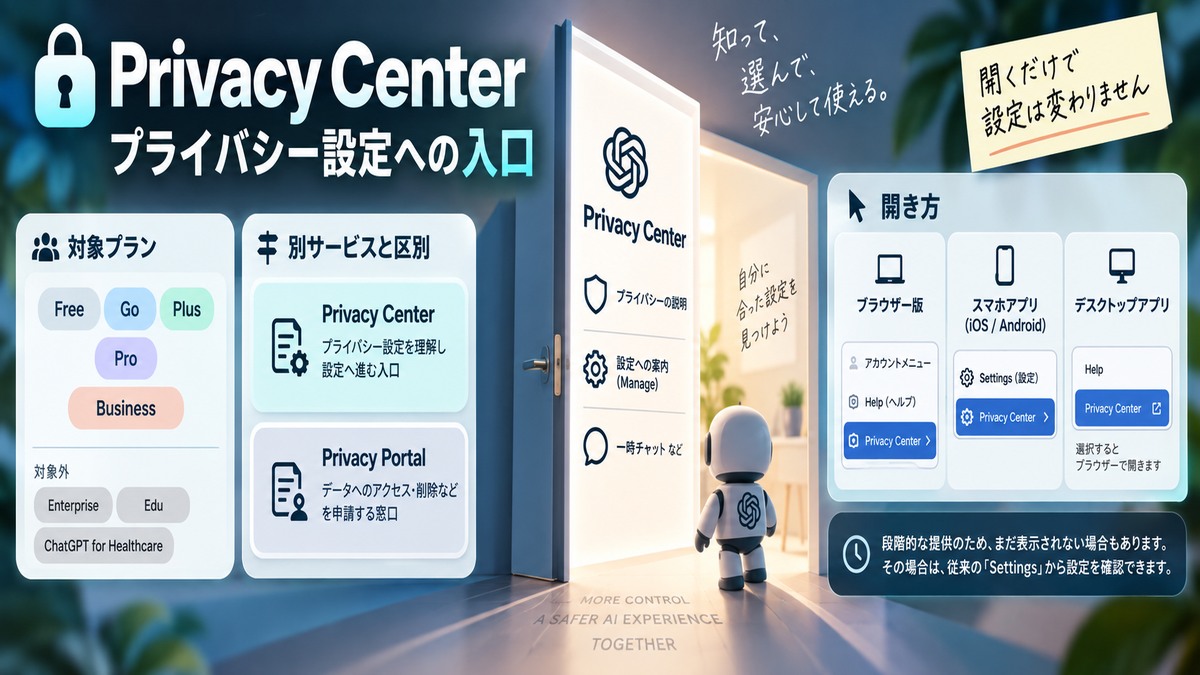
Privacy Centerは、プライバシーに関する説明を読みながら、従来からある個別設定へ進むための入口です。まず対象プランと開き方を確認し、画面が見つからない場合の確認先まで整理します。
設定の意味を知って、必要な画面へ進める
Privacy Centerは、プライバシーに関する説明と設定への案内をまとめた場所です。項目によっては「Manage」から既存の設定を開いたり、一時チャットを始めたりできます。開くだけで設定が変わったり、データが削除されたりするわけではありません。[2]
公式ヘルプでは、主に次の3つに整理されています。[2]
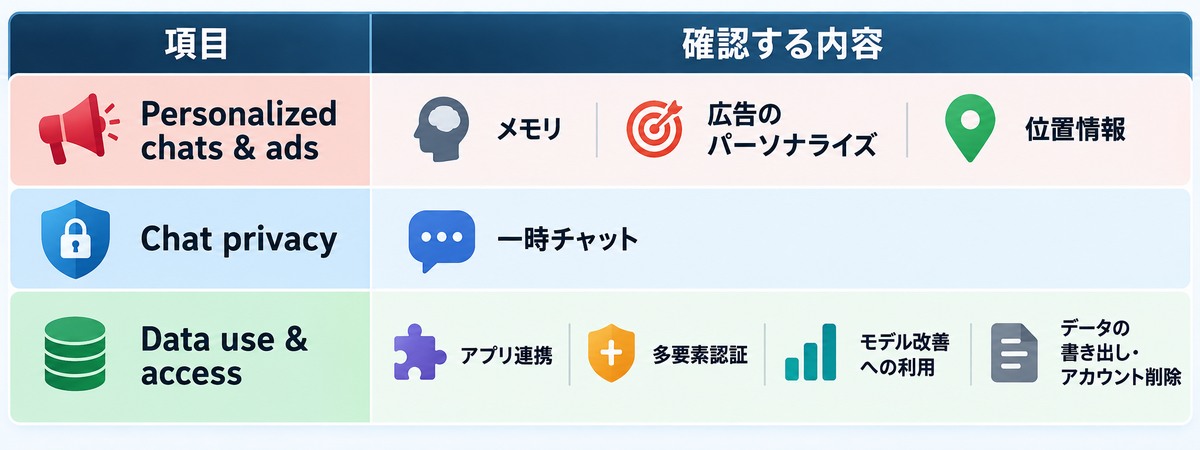
名称の似た「Privacy Portal」は、データへのアクセスや削除などを申請する別のウェブサイトです。設定を理解する入口がPrivacy Center、プライバシーに関する申請窓口がPrivacy Portalと考えると区別しやすくなります。[2]
無料プランも対象。Businessにも順次提供
個人向けのFree・Go・Plus・Proに加え、Businessも対象です。Business向けには同日付の専用リリースノートでも案内されています。一方、今回の提供対象にはEnterprise・Edu・ChatGPT for Healthcareは含まれていません。[1][2][3]
対象プランでも段階的な提供のため、全員の画面に同時に表示されるとは限りません。Privacy Centerが見当たらなくても、従来の「Settings」から利用可能な設定を確認できます。[2]
パソコンとスマートフォンで入口が違う
- ブラウザー版: アカウントメニュー → Help(ヘルプ)→ Privacy Center。
- iOS・Androidアプリ: Settings(設定)→ Privacy Center。Androidでは「Privacy center」と案内されています。
- デスクトップアプリ: Helpメニューに項目がある場合、選択するとブラウザーで開きます。
以下では、Privacy Centerの説明だけでなく、関連する個別設定の公式ヘルプも参照しながら見直していきます。
会話履歴と「AIの学習への利用」は別々に考える
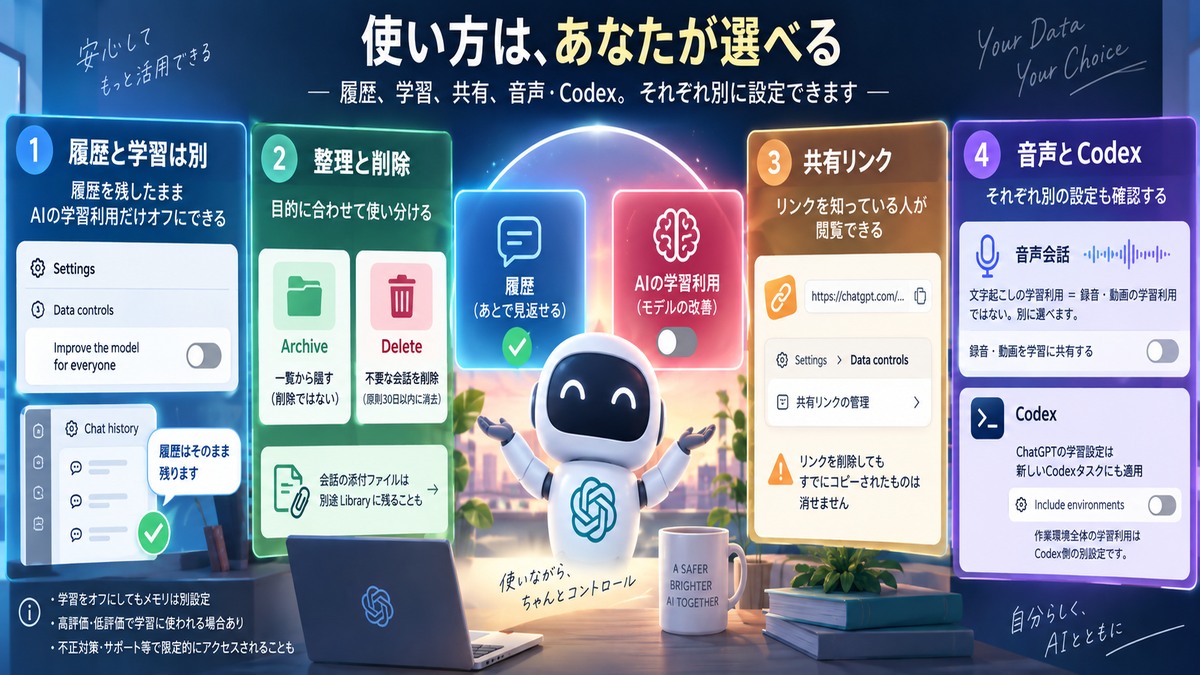
会話を履歴に残すことと、その内容をモデル改善に利用することは別々に選べます。履歴、学習利用、共有リンク、音声やCodexの設定を順に分けて確認します。
履歴を残したまま、モデル改善への利用をオフにできる
「あとから読み返したい。でも、自分の会話をAIの学習には使ってほしくない」。この2つは両立できます。
個人アカウントでは、Settings → Data controls → Improve the model for everyoneで、モデル改善への利用を選べます。オフにすると、それ以降の新しい会話はモデルの学習に使われませんが、通常の会話は引き続き履歴に残ります。ログイン中に変更した設定は、同じアカウントで使う別の端末にも適用されます。[4]
ここでいう学習利用は、OpenAIがモデルの性能を改善するために内容を使うことです。自分に合わせて回答してもらう「メモリ」とは別の設定なので、学習利用をオフにしたことだけで、メモリもオフになったとは判断できません。[4]
なお、学習利用をオフにしていても、回答の高評価・低評価などで自分からフィードバックを送ると、その会話全体が学習に使われる場合があります。機微な内容を含む会話では、この例外も確認しておきたいところです。[5]
また、学習をオフにしても「誰も一切アクセスできない保管庫」になるわけではありません。OpenAIは、不正利用やセキュリティ事案の調査、サポート、法的対応などの必要時に、権限を持つ担当者や委託先が限定的にアクセスする場合を説明しています。[6]
履歴の整理と削除は、目的に合わせて使い分ける
会話を一覧から片付けたいだけなら「Archive」、内容を不要として削除するなら「Delete」を選びます。アーカイブは削除ではなく、会話はアカウントに残り、検索もできます。個別の削除は、会話の「•••」メニューから「Delete」を選んで確認する手順です。[7]
削除した会話は画面から直ちに消え、原則として30日以内にシステムからの削除が予定されます。ただし、すでに個人を識別できない形でアカウントとの関連が切り離されている場合や、セキュリティ・法的義務のために保持が必要な場合には例外があります。削除した会話は、通常の画面やサポートから復元できません。[8]
会話に添付したファイルがLibraryに別途保存されている場合、会話の削除だけではそのファイルは消えません。 ファイルも不要ならLibrary側で確認します。「会話を消したから、資料も全部消えた」とは考えないことが大切です。[8]
会話の共有リンクも、別に確認する
個人向けの通常の共有リンクは、リンクを知っている人が内容を閲覧できます。過去に作ったリンクは、Settings → Data controlsの共有リンク管理から確認・削除できます。[9]
リンクを削除しても、相手がすでに自分の履歴へ取り込んだ会話のコピーまでは削除されません。共有前には、見せたい回答だけでなく、リンクに含まれる会話の範囲も確認しましょう。[9]
音声やCodexを使う人は、追加の設定も見る
音声会話では、文字起こしと録音・動画そのものの学習利用は同じではありません。 文字起こしなどはモデル改善の設定に従い、音声・動画クリップを学習用に共有するかには別の選択があります。「録音を共有していないから、文字起こしも学習対象外」とは限りません。[10]
Codexを個人プランで使う場合、ChatGPTのモデル改善設定は新しいCodexタスクにも適用されます。ただし、作業環境全体の学習利用を扱う「Include environments」はCodex側の別設定です。ChatGPTで学習をオフにしても、こちらの設定まで変更されるわけではありません。[5]
メモリを見直す|チャットを消しても残る情報がある
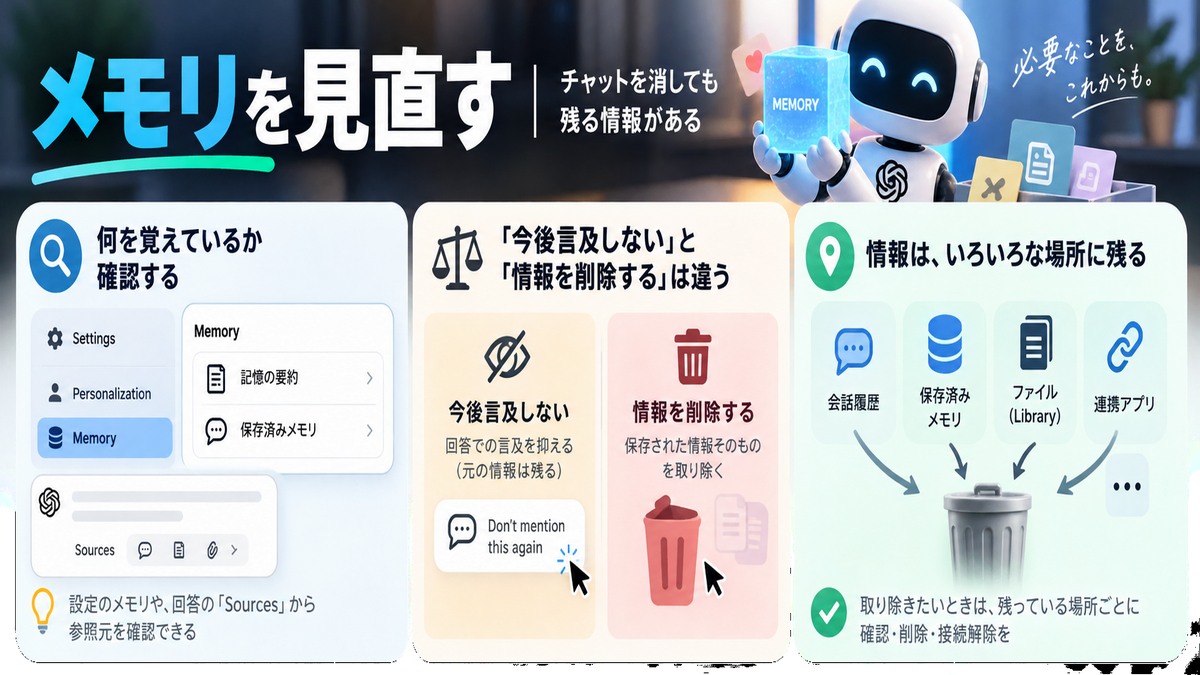
メモリは、会話履歴とは別に保存・参照される情報です。何を覚えているかを確認する方法と、回答での言及を止める操作と情報そのものを削除する操作の違いを見ていきます。
何を覚えているか、設定と回答の参照元で確認する
メモリの設定は、基本的にSettings → Personalization → Memoryから確認します。表示される項目は利用環境によって異なり、記憶の要約や保存済みメモリなどを確認できます。要約は、参照し得る情報のすべてを列挙したものではありません。[11]
回答に「Sources」が表示される場合は、個別化に使われた過去の会話、メモリ、ファイルなどの参照元も確認できます。ただし、ここも回答に影響した要因の完全な一覧ではありません。[11]
見直すときは「全部消すか、全部残すか」ではなく、文章の好みのように今後も役立つ情報と、終わった用事や古くなった情報を分けて考えると整理しやすくなります。
「今後言及しない」と「情報を削除する」は違う
会話履歴と保存済みメモリは別に扱われるため、会話を削除しても、そこから保存されたメモリが残ることがあります。 また、「Don’t mention this again」のような言及を抑える操作は、元の情報を削除する操作ではありません。[11]
情報を取り除きたいときは、メモリだけでなく、元の会話やアーカイブ、Libraryの関連ファイル、情報を含む連携アプリなど、残っている場所を確認します。アプリから今後参照させたくない場合は接続解除も必要になります。[11]
たとえば「終了した企画の条件を、今後の回答に持ち込んでほしくない」なら、まず記憶を修正する。資料そのものも不要なら、保存先を確かめて削除する。回答の調整と、保存情報の整理を分けることがポイントです。
一時チャットを使う|過去の記憶を使うかも選べる
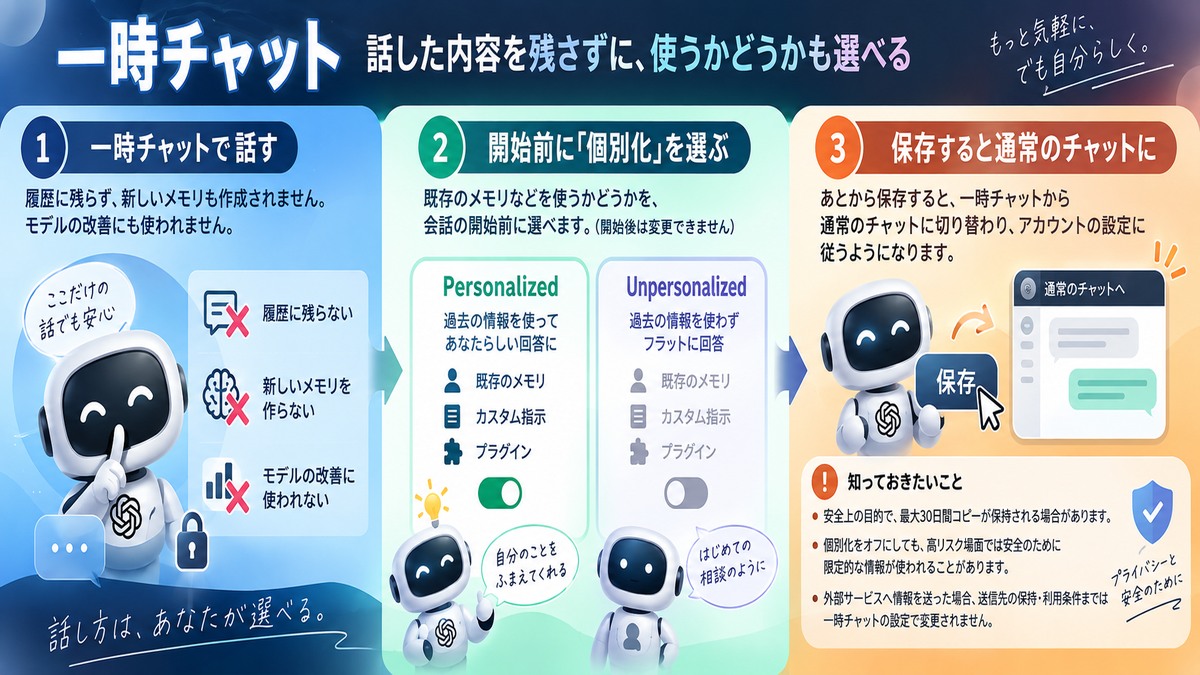
一時チャットは履歴や新しいメモリを残さずに話すための機能ですが、既存のメモリを回答に使うかどうかは開始前に選べます。保存した後に扱いが変わる点も含めて確認します。
現在は「個別化あり・なし」を開始前に選べる
一時チャットは、一時チャットのままであれば履歴に表示されず、新しいメモリを作成・更新せず、モデル改善にも使われません。[12]
ただし、現在の公式説明では、既存のメモリなどを使って回答するかどうかを、会話の開始前に選べます。[12]
- Personalized: 既存のメモリ、カスタム指示、プラグインを利用できる。
- Unpersonalized: メモリ、カスタム指示、プラグインを利用しない。
どちらも、一時チャットである間は新しいメモリを作成・更新しません。この選択は会話開始後には変更できず、アカウントや組織による制限が優先します。[12]
「会話を履歴に残したくない」のか、「過去の自分の情報を使わずに考えてほしい」のか。この2つを分けて選ぶのが、今の一時チャットの使い方です。
保存した場合は、通常のチャットへ切り替わる
一時チャットは、あとから通常の会話として保存できます。保存すると、アカウントのパーソナライズ設定やモデル改善設定に従うようになります。一時チャットから始めた会話でも、保存後まで同じ扱いが続くわけではありません。[12]
また、一時チャットにも安全上の目的で最大30日間コピーが保持される場合があります。履歴に表示されないことと、送信した内容がその場ですべて消えることは別です。[8]
個別化をオフにしても、まれな高リスク場面で安全上必要な文脈を限定的に使う仕組みは別扱いです。また、外部サービスへ情報を送る機能を使った場合、送信先の保持・利用条件まで一時チャットの設定で変更されるわけではありません。[11][12]
連携アプリを見直す|接続先と操作権限を確認する
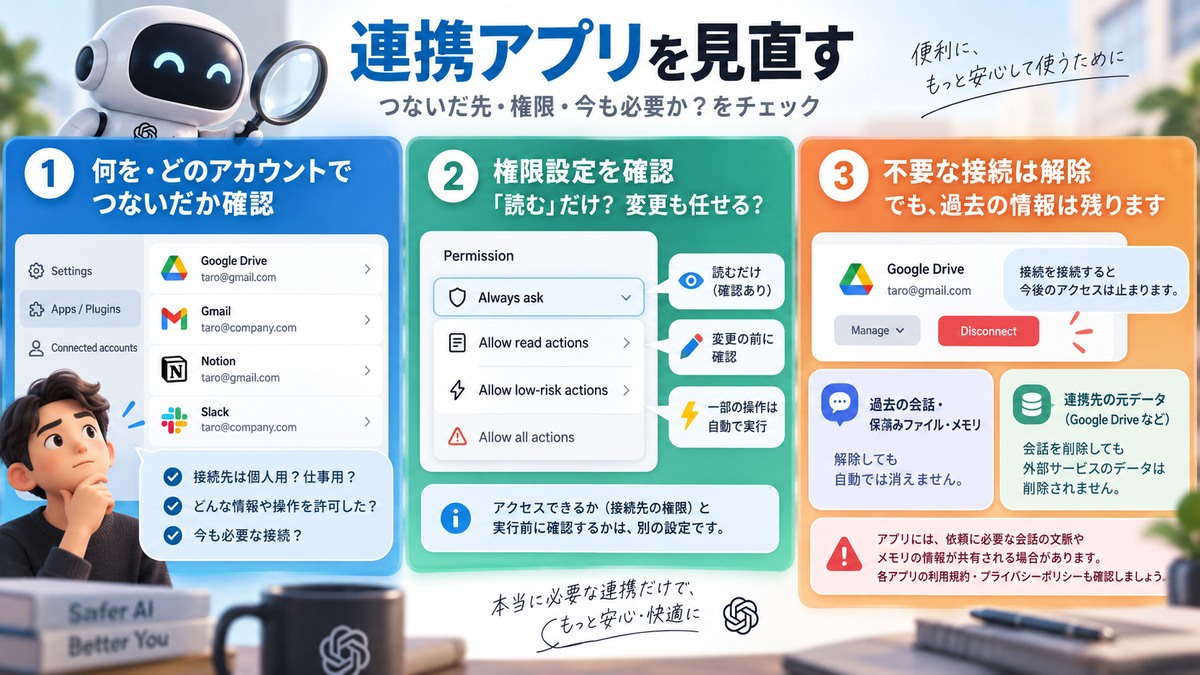
連携アプリでは、接続中のアカウント、許可した操作、現在も必要な接続かを分けて見ることが大切です。読み取りと変更の権限、接続解除後に残る情報まで整理します。
まずは「何を、どのアカウントでつないだか」
アプリ連携は、Google Driveなどの外部サービスの情報を会話で利用する仕組みです。アプリによっては検索・参照だけでなく、情報を作成・変更する機能もあります。[13]
確認する入口は、Settings → AppsまたはPlugins → 対象のアプリです。「Connected accounts」が表示される場合は、接続中のアカウントも確認できます。複数アカウントへの対応はアプリによって異なります。[14]
ここでは、次の3点を見ると目的がはっきりします。
- 接続先: 個人用・仕事用のどちらを使っているか。
- 許可した内容: どの情報や操作へのアクセスを認めたか。
- 現在の必要性: 一度試しただけで、その後使っていない接続はないか。
アプリのインストールと外部アカウントの接続は、同じではありません。プラグインが一覧にあっても、必要な認証や組織の承認が完了していない場合があります。[14]
「読む許可」と「変更する前の確認」を分ける
アプリの権限設定には、読み取りや操作の前に確認を求める「Always ask」、読み取りは許可して変更前に確認する「Allow read actions」、低リスクの操作を自動承認する「Allow low-risk actions」などがあります。利用できる選択肢はアプリ・接続先・組織によって異なります。[15]
「Allow all actions」は、対応するアプリやアカウントで表示される場合がある広い権限です。標準のアカウント全体・組織全体の選択肢にはなく、追加確認なしで操作が進むリスクがあります。[15]
「外部サービスの情報にアクセスできるか」と「実行前に毎回確認するか」は別の設定です。 確認を減らす設定にしても、接続先の元の権限や組織の制限がなくなるわけではありません。[15]
読み取り中心で使いたいなら、まず利用可能な読み取り・確認の設定を確認する。メール送信やファイル変更も任せるなら、どの場面で確認が入るのかを把握する。便利さだけでなく、任せる範囲から選びましょう。
接続解除しても、過去の会話は自動で消えない
不要な接続は、対象アプリのアカウントメニューなどから「Disconnect」で解除できます。解除したアカウント経由の今後のアクセスは止まりますが、同じアプリの別アカウントや組織管理の接続が残る場合があります。[14]
過去にアプリの情報を使った会話や保存済みファイル、メモリは、解除だけでは自動削除されません。会話を削除しても外部サービス側の元データを削除することにはならないため、ChatGPT内に残る情報と、連携先の元データを分けて確認します。[7][14]
反対方向の共有にも注意が必要です。アプリは依頼に必要な会話の文脈や、設定に応じたメモリの情報を受け取る場合があります。外部アプリへ渡るデータには、そのアプリ側の利用規約やプライバシーポリシーが適用されます。[13]
位置情報・広告・ログイン保護も確認する
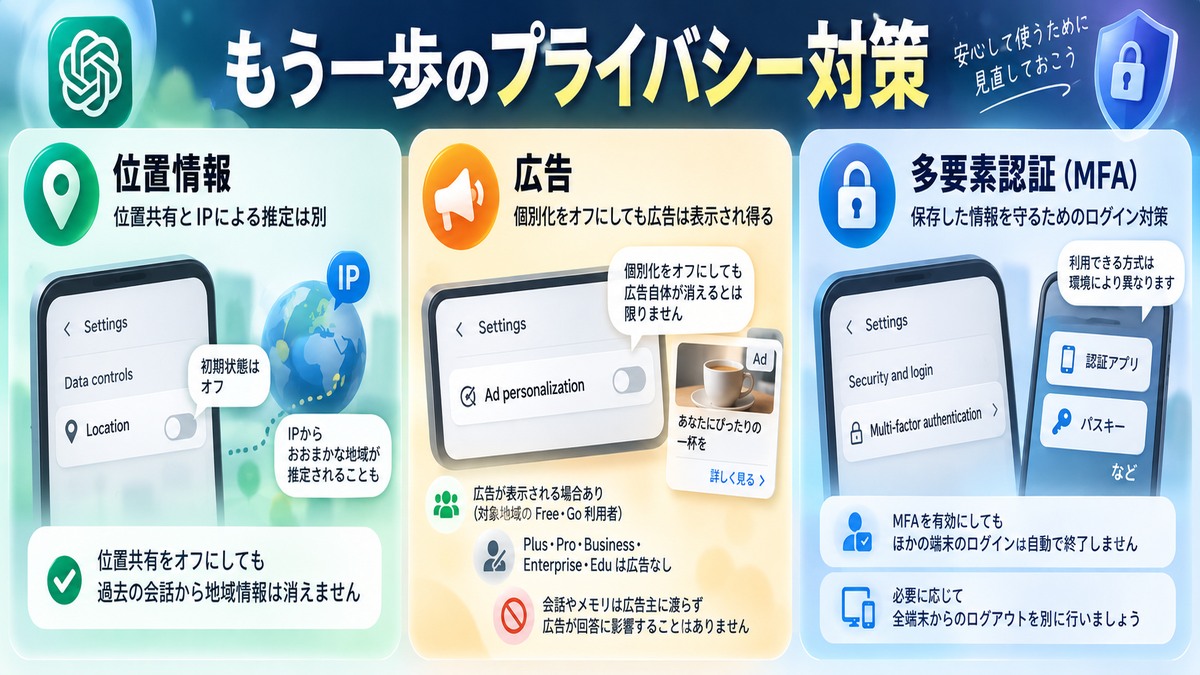
プライバシーの見直しは、会話やメモリだけでは終わりません。端末の位置共有、広告の個別化、アカウントを守る多要素認証をそれぞれ独立した設定として確認します。
位置情報|端末の位置共有と、IPアドレスによる推定は別
端末の位置情報の共有は任意で、初期状態ではオフです。基本の確認先はSettings → Data controls → Location。端末やブラウザーの権限設定も関係します。[16]
一方、端末の正確な位置を共有しなくても、IPアドレスからおおまかな地域が推定されることがあります。また、近くの店など位置に関係する情報が回答に含まれれば、その回答は会話履歴に残ります。位置共有をオフにしたことと、過去の会話から地域情報が消えることも別です。[16]
広告|個別化をオフにしても、広告自体が消えるとは限らない
広告は対象地域のFree・Go利用者に表示される場合があり、Plus・Pro・Business・Enterprise・Eduは広告なしと案内されています。広告設定は、利用対象のアカウントで確認します。[17]
広告のパーソナライズをオフにすると、ほかの会話や広告履歴などを広告選定に使わない扱いになりますが、現在の会話に応じた広告は表示され得ます。広告の個別化を止めることと、広告表示をなくすことは同じではありません。[17]
OpenAIは、会話やメモリを広告主に渡さず、広告がChatGPTの回答へ影響しない仕組みだと説明しています。これは運営会社が示す方針であり、学習利用やメモリの設定とは別に確認する項目です。[17]
多要素認証|保存した情報を守るためのログイン対策
多要素認証(MFA)は、ログイン時に追加の本人確認を行う仕組みです。Settings → Security and login → Multi-factor authenticationから、利用可能な方式を確認します。認証アプリやパスキーなど、表示される選択肢は利用環境によって異なります。[18]
MFAを有効にしても、ほかの端末のログインが自動で終了するわけではありません。必要に応じて、同じ設定内の全端末からのログアウトを別に行います。[18]
何を保存・利用させるかだけでなく、アカウントへ誰が入れるかも合わせて確認しておくと、設定の見直しが一通りつながります。
データを書き出す・削除する前に知っておきたいこと
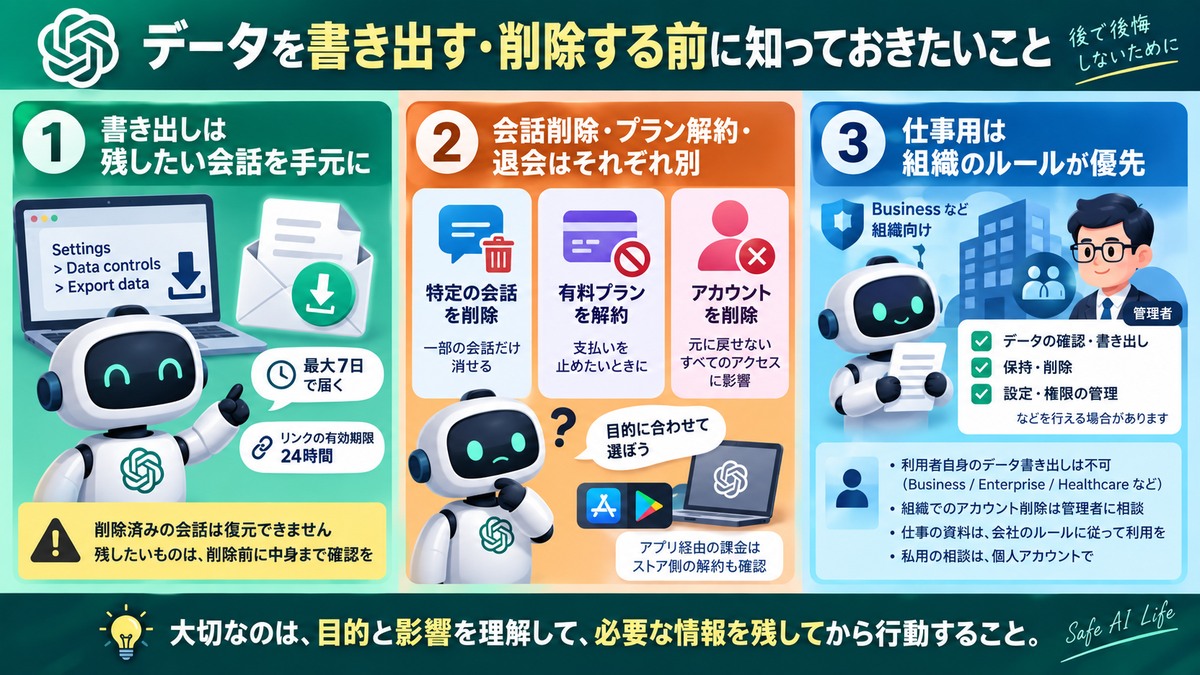
データの書き出し、個別の会話削除、有料プランの解約、アカウント削除は目的と影響が異なります。必要な情報を残してから操作できるよう、順序と組織アカウントの違いを確認します。
書き出しは、必要な会話を手元へ残したいときに
対象の個人アカウントでは、Settings → Data controls → Export dataからデータの書き出しを申請できます。Privacy Portalからの申請方法も用意されています。書き出したデータには機微なアカウント情報が含まれる場合があるため、保存先にも注意しましょう。[19]
用意できたデータはメールやSMSで案内され、届くまで最大7日かかる場合があります。ダウンロードリンクの有効期限は受信から24時間です。削除済みの会話を復元する機能ではないので、残したいものがある場合は、削除前に書き出しの中身まで確認します。[19]
退会と、会話削除・有料プランの解約は別
特定の会話を消すために、アカウント全体を削除する必要はありません。また、料金の支払いを止めたいだけなら、必要なのは通常、契約の解約です。アカウント削除は元に戻せず、同じアカウントでのChatGPTやAPIなどへのアクセスにも影響します。[20]
ウェブ版の削除は、Settings → Account → Delete accountから進む案内です。ただし、確認のために開く場合と、削除を確定する場合を混同しないようにしましょう。Apple・Google Play経由で課金している場合は、ストア側の契約状態と解約手続きも別途確認が必要です。[20]
仕事用は、組織のルールが優先する
Businessなどの組織向けワークスペースでは、通常、内容をモデル学習に使わない扱いです。しかし、「学習に使われない」と「組織の管理者からもアクセスされない」は別の話です。組織管理のアカウントでは、設定や権限に応じて、管理者がデータの確認・書き出し・保持・削除などを行える場合があります。[6][21]
BusinessではPrivacy Centerが利用できても、利用者自身によるデータ書き出しは提供されていません。Enterprise・Healthcareも同様で、Eduは管理者による有効化など条件付きです。組織管理のワークスペースでのアカウント削除も、管理者への相談が必要になります。[19][20]
仕事の資料を扱うときは、個人アカウントの設定だけで判断せず、会社が認めるアカウント・用途・情報の範囲を先に確認しましょう。私用の相談は、組織管理ではない個人アカウントであることを確かめてから始めると、使い分けが明確になります。[21]
まとめ|まずは「学習・メモリ・アプリ」の3つから
Privacy Centerをきっかけに見直すなら、最初は次の3つに絞ると始めやすくなります。
- 学習利用: 新しい会話をモデル改善に使ってよいか、自分の方針を決める。
- メモリ: 今後も役立つ情報と、修正・削除したい情報を分ける。
- 連携アプリ: 接続中のアカウントと操作権限を確認し、不要な接続を整理する。
そのうえで、履歴を残したくない会話には一時チャットを選び、必要なら開始前に個別化もオフにします。資料や会話を整理するときは、保存場所ごとの削除を確認してください。[4][8][11][12][14]
プライバシー設定を見直すことは、AIの便利さをすべて手放すことではありません。残したいもの、覚えてほしいもの、任せてよい操作を自分で選ぶ。 Privacy Centerは、その判断を始める入口として使えます。

参考資料
以下はOpenAIの公式資料です。確認日は2026年9月22日。提供開始日は9月21日付のリリースノートで確認し、個別機能は更新された専用ヘルプの説明を参照しています。画面の項目名や提供範囲は、今後変更される場合があります。
[1]: OpenAI「ChatGPT — Release Notes」2026年9月21日「Privacy Center in ChatGPT」。提供開始、個人向け対象プラン、設定との関係、ウェブ・モバイルの入口。https://help.openai.com/en/articles/6825453-chatgpt-release-notes
[2]: OpenAI「Privacy Center in ChatGPT」。3分類、Businessを含む対象範囲、今回対象外のプラン、デスクトップからの入口、Privacy Portalとの違い。https://help.openai.com/en/articles/20001488
[3]: OpenAI「ChatGPT Business release notes」2026年9月21日「Privacy Center in ChatGPT」。Businessへの段階的提供。https://help.openai.com/en/articles/11391654-chatgpt-business-release-notes
[4]: OpenAI「Data controls in ChatGPT」。モデル改善の設定、端末間の反映、履歴と学習利用・メモリの区別。https://help.openai.com/en/articles/7730893-data-controls-in-chatgpt
[5]: OpenAI「How your data is used to improve model performance」。オプトアウト後の新規会話、フィードバックの例外、Codexタスクと環境の別設定。https://help.openai.com/en/articles/5722486-how-your-data-is-used-to-improve-model-performance
[6]: OpenAI「How OpenAI handles data in consumer services」。個人・組織向けデータの扱い、権限を持つ担当者の限定的なアクセス。https://help.openai.com/en/articles/7039943-how-openai-handles-data-in-consumer-services
[7]: OpenAI「Deleting and archiving chats in ChatGPT」。会話の削除・アーカイブ、連携先の元データとの区別。https://help.openai.com/en/articles/8809935-how-to-delete-and-archive-chats-in-chatgpt
[8]: OpenAI「Chat and file retention in ChatGPT」。削除時の保持期間と例外、一時チャット、Libraryに別途保存されたファイル。https://help.openai.com/en/articles/8983778-how-are-files-vs-chats-retained
[9]: OpenAI「ChatGPT Shared Links FAQ」。通常の共有リンクの閲覧範囲、管理方法、取り込み済みコピーの扱い。https://help.openai.com/en/articles/7925741-chatgpt-shared-links-faq
[10]: OpenAI「ChatGPT Voice」。文字起こしと音声・動画クリップの学習利用の違い。https://help.openai.com/en/articles/20001274
[11]: OpenAI「Memory in ChatGPT」。メモリの確認、要約と参照元の限界、言及の抑制と削除の違い、保存元の整理。https://help.openai.com/en/articles/8590148-memory-faq
[12]: OpenAI「Temporary chat in ChatGPT」。Personalized/Unpersonalized、開始後の変更制限、通常チャットとして保存した際の扱い、第三者への送信。https://help.openai.com/en/articles/8914046-temporary-chat-in-chatgpt
[13]: OpenAI「Connected apps in ChatGPT」。アプリの機能、会話・メモリの文脈の共有、連携先の利用条件。https://help.openai.com/en/articles/11487775
[14]: OpenAI「Connecting and managing app accounts in ChatGPT」。接続先アカウントの確認、認証との違い、接続解除と残存データ。https://help.openai.com/en/articles/20001494-connecting-and-managing-app-accounts-in-chatgpt
[15]: OpenAI「Managing app permissions in ChatGPT」。読み取り・操作の承認設定、Allow all actionsの適用範囲、組織・接続先の制限。参照ページは英語本文で提供されています。https://help.openai.com/en/articles/20001495-managing-app-permissions-in-chatgpt
[16]: OpenAI「Searching the web with ChatGPT」。位置共有、IPアドレスによるおおまかな地域の推定、会話に含まれた位置関連情報の保持。https://help.openai.com/en/articles/9237897-chatgpt-search
[17]: OpenAI「Ads in ChatGPT」。広告の対象、個別化の設定、広告主への情報提供、回答との独立性。https://help.openai.com/en/articles/20001047-ads-in-chatgpt
[18]: OpenAI「Managing multi-factor authentication (MFA)」。設定の場所、利用できる認証方式、ほかの端末のログアウトとの違い。https://help.openai.com/en/articles/7967234-enabling-multi-factor-authentication-mfa-with-openai
[19]: OpenAI「Exporting your ChatGPT history and data」。対象プラン、書き出し手順、最大7日の準備期間、リンクの24時間の期限、組織向け制限。https://help.openai.com/en/articles/7260999
[20]: OpenAI「Deleting your ChatGPT account」。削除の不可逆性、会話削除や解約との違い、ストア課金、組織管理アカウントの制限。https://help.openai.com/en/articles/6378407-how-to-delete-your-account
[21]: OpenAI「Data access for your managed ChatGPT account」。管理者の権限、組織のポリシー、個人・仕事用アカウントの区別。https://help.openai.com/en/articles/20001067-data-access-for-your-managed-chatgpt-account
#ChatGPT #プライバシー #AI活用 #生成AI


コメント