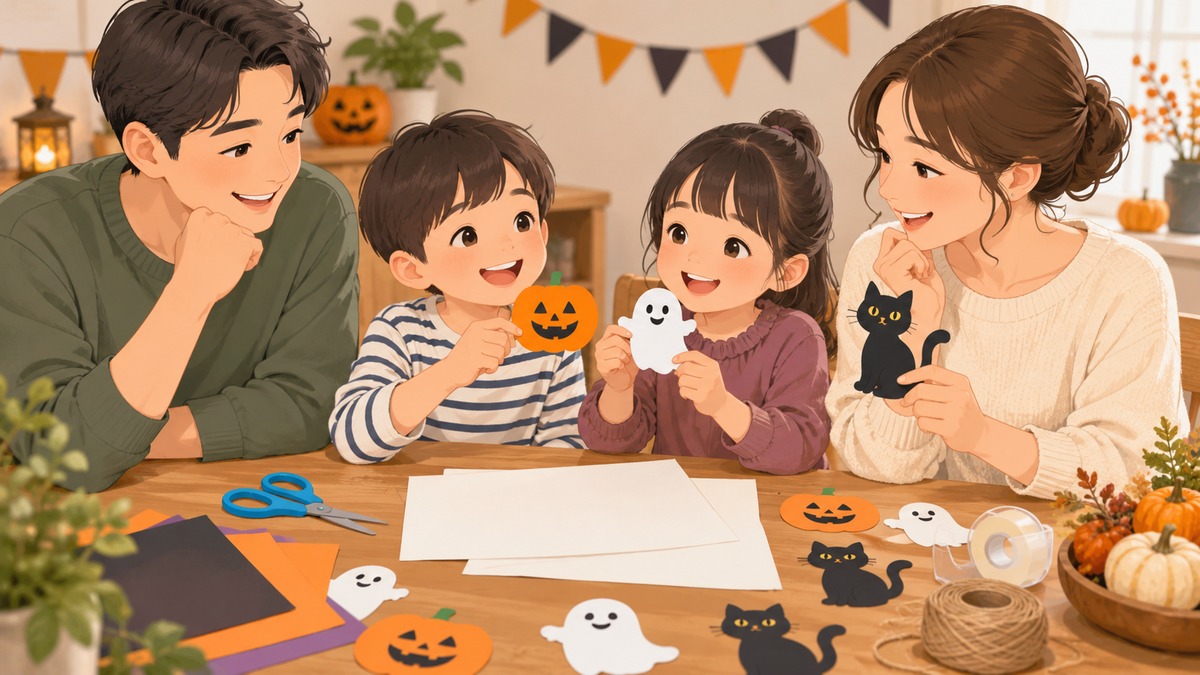
「おばけは飾りたいけれど、怖すぎる顔はちょっと苦手」「かぼちゃだけでなく、黒猫も入れたい」。ハロウィーンの飾りを、そんな家族の好みに合わせて考えてみませんか。
今回は、AIで作った絵柄を印刷して、小さな旗をひもにつなぐガーランドと、おそろいの招待状に仕上げる方法を紹介します。目指すのは、画面の中できれいな画像を作るだけでなく、切って、飾って、人に渡せるところまで。
ポイントは、絵柄はAIに頼み、印刷サイズや日時などの大切な情報は後から整えること。この記事ではChatGPTとCanvaを使う構成で、制作手順とそのまま試せるプロンプトをまとめます。
※サービスの機能・利用条件・印刷料金は2026年10月2日時点で確認しています。掲載する寸法やプロンプトは制作案であり、生成・印刷結果を保証するものではありません。
AIに任せること、自分で決めること
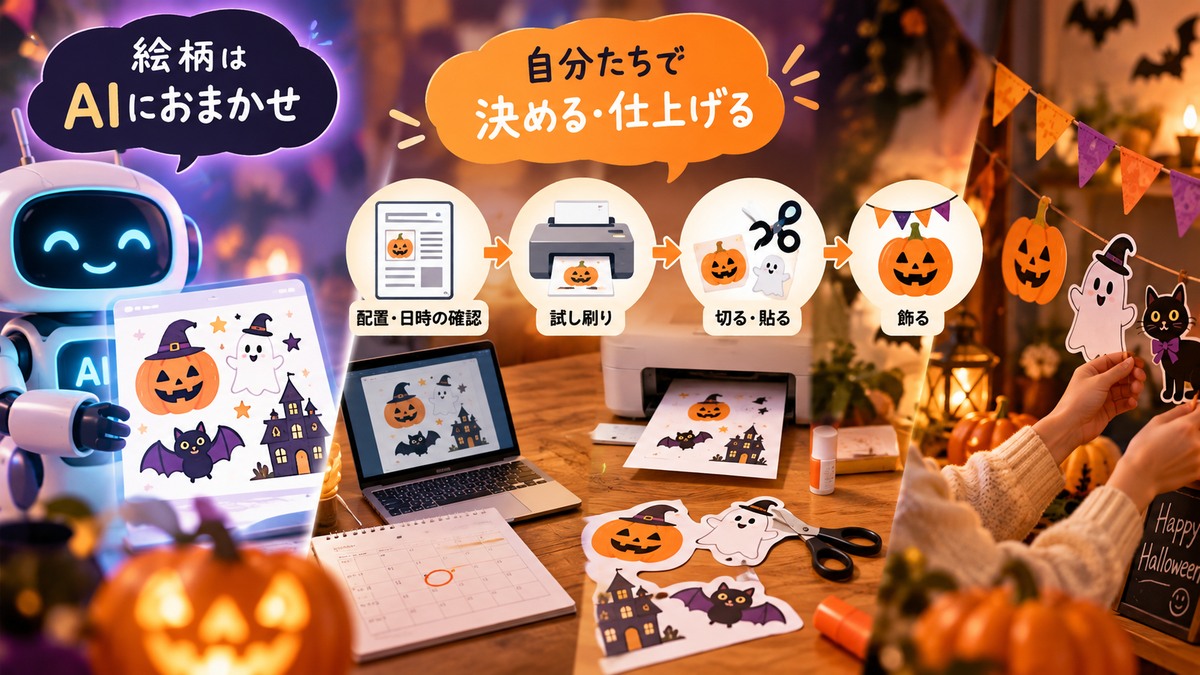
絵柄を考える工程と、実寸や日時を確かめる工程を分けると、印刷後にも使いやすいデータへ整えられます。
画像生成は、無料プランからでも試せる
ChatGPTでは、会話の中で画像を作成したり、作った画像に修正を頼んだりできます。2026年9月8日に発表された「ChatGPT Images 2.5」では、細部の描写や編集指示への対応などの改善が案内されています。今回のような工作素材も、まずは会話で絵柄を伝えるところから始められます。12
画像生成は無料プランでも利用できますが、無料=何枚でも作り放題、ではありません。画像作成には利用上限があり、到達するとサービス側に案内が表示されます。この記事の作り方は、月額の高額プランを契約している人だけを対象にしたものではありません。23
最初から何十種類も作るより、気に入った絵柄を少数選び、必要な枚数だけ複製して使う方針にしましょう。
「かわいい画像」と「印刷して使えるデータ」は別に考える
AIに「A4サイズのガーランドを作って」と頼むだけでは、旗の実寸や切り取り位置まで意図どおりか、確認が必要です。そこで今回は、次のように役割を分けます。
- ChatGPT: かぼちゃやおばけの絵柄、招待状の飾り、文章の案を作る。
- Canva: A4の用紙に絵柄を並べ、文字や切り取りの目安を加える。
- 自分たち: 日時を確認し、試し刷りをして、切る・貼る・飾る。
Canvaでは、新しいデザインのサイズをmmやcmなどの単位で指定できます。今回は「幅210mm×高さ297mm」のA4縦向きのデザインを土台にします。4
画像と文字を別にしておけば、「集合時間だけ変えたい」「来年も同じデザインを使いたい」というときも、必要な部分を編集できます。
準備するものと、今回作る2つのアイテム
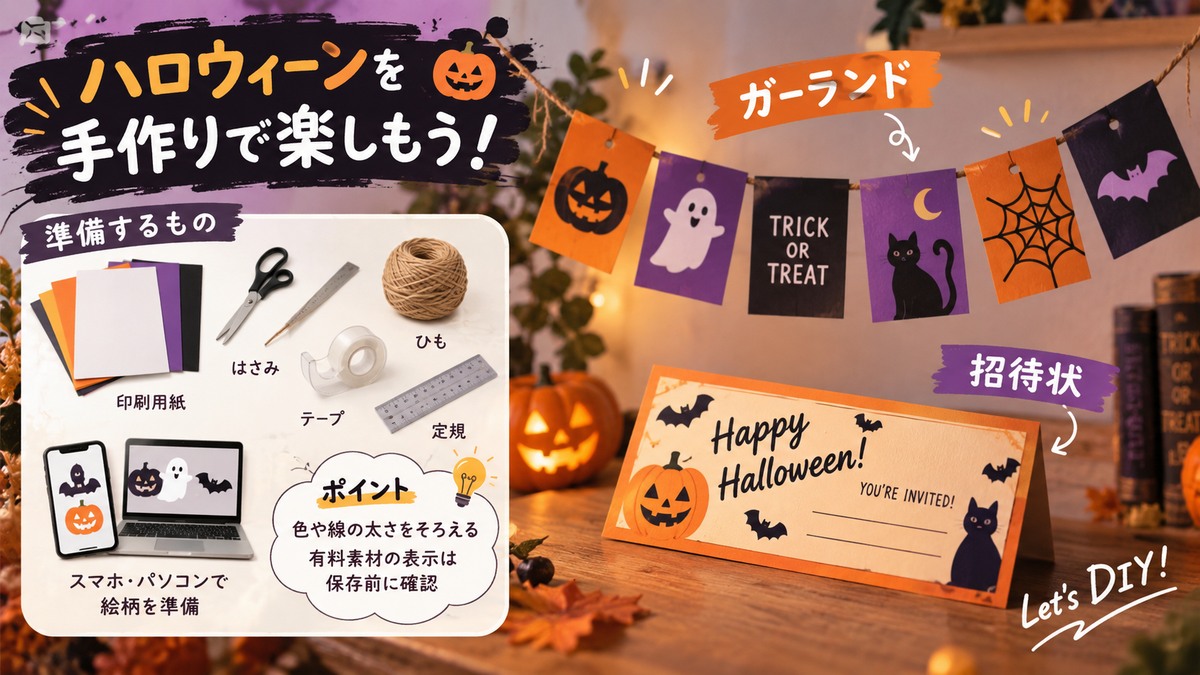
用意するのは、ChatGPTとCanvaを使うスマートフォンまたはパソコン、印刷用紙、はさみ、ひも、テープ、定規。家庭にプリンターがなくても、コンビニの文書プリントを利用する方法があります。具体例は後半で紹介します。12
今回は、次のサイズを制作の目安にします。どちらも片面印刷です。
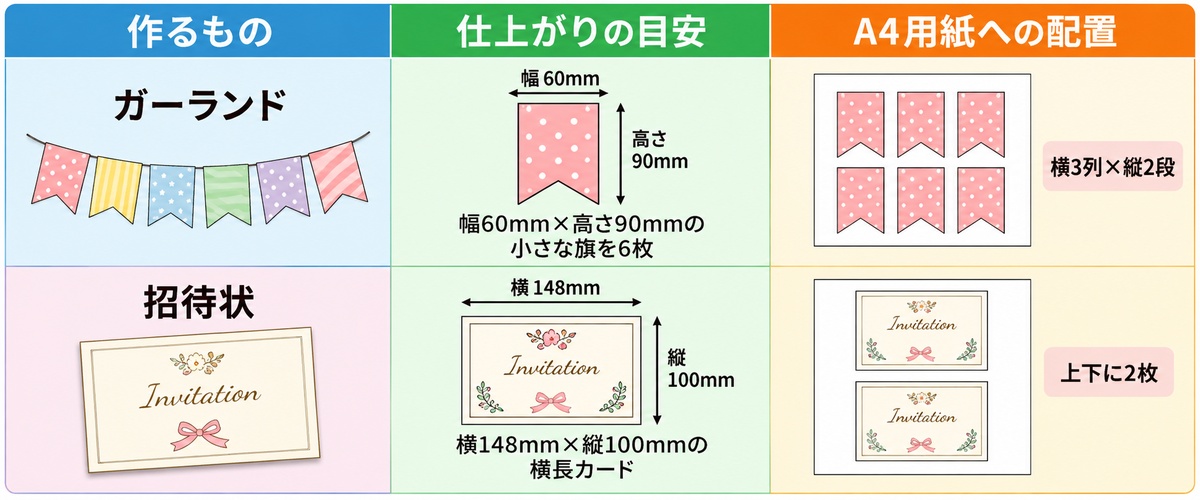
ガーランドは、まず切りやすい長方形で作ります。かぼちゃの曲線や猫の耳に沿って細かく切り抜く必要はありません。慣れてきたら、旗の下端を山形に切るなど、形を変えても楽しめます。
全体の雰囲気は、例えば「白い背景に、オレンジ・紫・黒を少しずつ」。ガーランドと招待状で色や線の太さをそろえる方針にすると、おそろいのセットとして考えやすくなります。
Canvaでは、自分で用意した絵柄と文字、基本的な図形を中心に構成しましょう。有料素材を使うと、ダウンロード時に支払いが必要になる場合があります。保存前に、選んだ素材の表示も確認してください。5
ガーランドを作る|まずは3種類の絵柄から
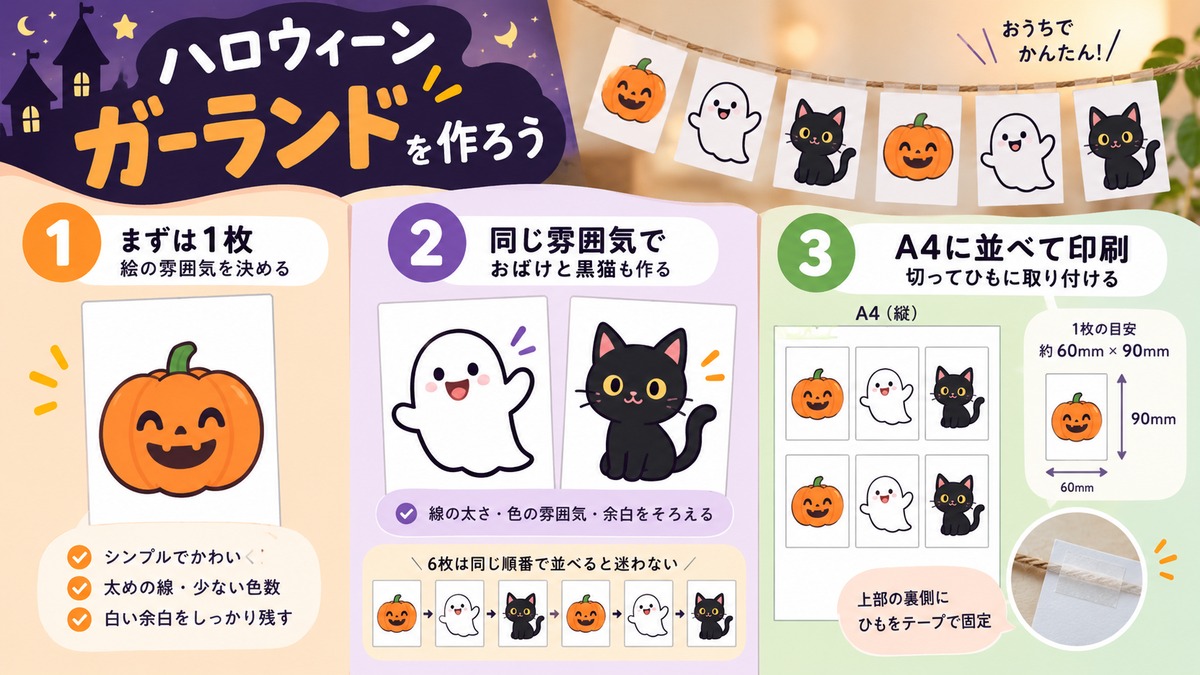
かぼちゃ・おばけ・黒猫の3種類を用意し、A4用紙に6枚並べる順序で進めます。
ステップ1:最初の1枚で、絵の雰囲気を決める
最初は、かぼちゃ1種類だけを作ってみます。次の文章は、ChatGPTに渡すプロンプトの例です。
家庭で印刷して使う、ハロウィーンのガーランド用の絵柄を1枚作ってください。縦横比は2:3の縦長です。白い背景の中央に、にっこり笑うオレンジ色のかぼちゃを1つ、大きく配置してください。幼児にも親しみやすい、怖くない表情にしてください。太めの輪郭線、シンプルな形、少なめの色数で描いてください。上下左右には十分な白い余白を残してください。文字、数字、ロゴ、ひも、クリップ、壁、額縁、影は不要です。飾られた完成品の写真ではなく、紙に印刷するための平面的なイラストにしてください。
「ガーランド」という言葉だけでなく、ひもや壁を描かず、印刷する絵柄だけが欲しいと伝えるのが、この指示文の狙いです。
表情が好みと違ったら、「口を小さく」「目を丸く」など、直したい部分を具体的に伝えます。ChatGPTは画像の部分編集にも対応していますが、指定した範囲以外に変更が及ぶ場合もあるため、修正後は全体を見直してください。2
ステップ2:同じ雰囲気のおばけと黒猫を作る
かぼちゃの雰囲気が決まったら、その画像を参考にして、おばけと黒猫を作ります。同じ会話で、次のように続けて頼んでみましょう。
先ほどのかぼちゃと同じ線の太さ、色の雰囲気、余白の取り方で、中央の題材を「手を振る、怖くない白いおばけ」に変えてください。おばけが白い背景に埋もれないよう、輪郭をはっきり描いてください。縦横比と、文字やひもを入れない条件は維持してください。
黒猫も、題材の部分を差し替えて作ります。新しい会話で続ける場合は、参考にする画像を添えてください。
6枚すべてを別の絵柄にする必要はありません。かぼちゃ・おばけ・黒猫を2枚ずつ並べれば、3種類の画像で6枚のガーランドになります。順番は「かぼちゃ→おばけ→黒猫→かぼちゃ→おばけ→黒猫」のように決めておくと、配置も迷いません。
ステップ3:A4に並べて印刷し、ひもに取り付ける
CanvaでA4縦向きの空白デザインを作り、保存した画像をアップロードします。1枚を幅60mm×高さ90mm程度に整え、複製して横3列×縦2段に配置します。
この寸法なら、横方向は「旗60mm×3枚+間隔5mm×2か所=190mm」。A4の幅210mmに対して、左右に10mmずつ余白を残せる計算です。上下の段の間は10mm以上あけ、ページの上下にも余白を残します。
PC版ではルーラーやガイドを使って配置をそろえられます。画像の拡大・縮小と切り抜きは別の操作なので、顔を押しつぶすように引き伸ばさず、縦横比を保って調整してください。67
なお、画面によっては寸法がpxで表示されます。数値の「60」をそのまま60mmだと思って入力しないこと。厳密な工作型紙ではないので、まず1枚の大きさを決めて複製し、試し刷りを定規で測ってそろえる方法でも十分です。7
白い背景で切り取り位置が分かりにくいときは、各旗の外側に薄いグレーの長方形を加えて目安にします。印刷後、その線の内側を切れば、線を残さず仕上げられます。
切った旗は、上部の裏側にひもを置き、テープで固定します。3cm程度の間隔で6枚並べるなら、旗とすき間を合わせた部分は約51cm。ひもは、両端を固定する分も長めに用意しましょう。
招待状を作る|飾りと文字を分けて仕上げる
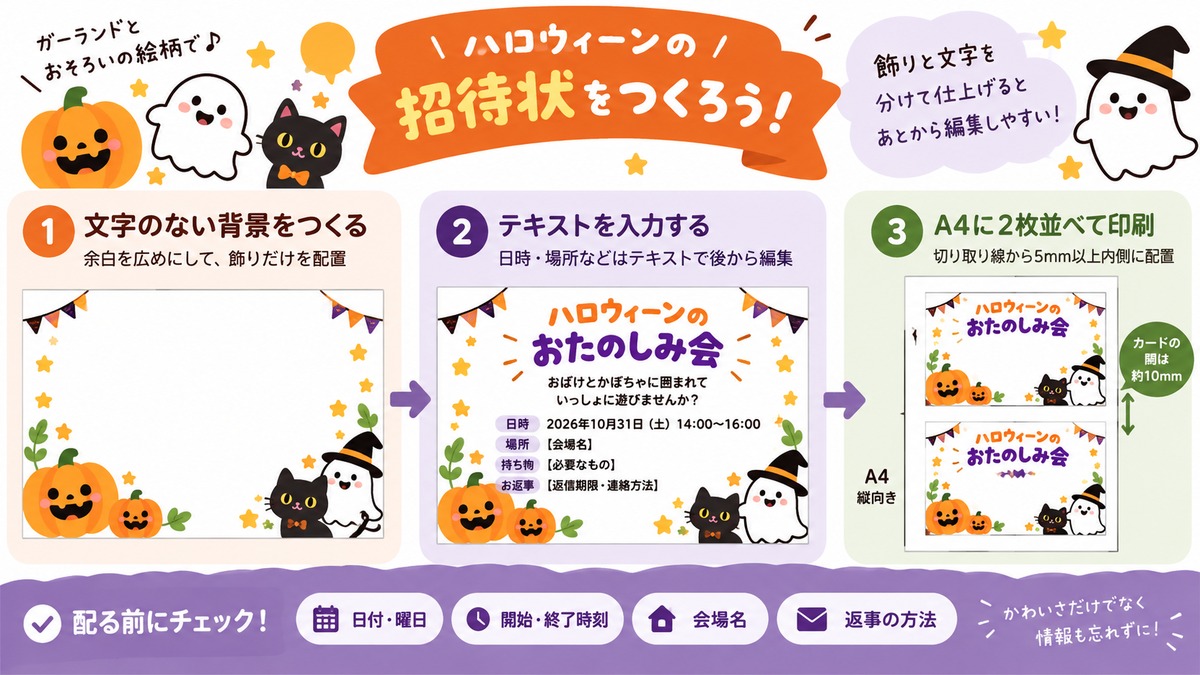
ガーランドとおそろいの絵柄を使い、日時や場所は後から編集できる文字として加えます。
ステップ1:文字のない、余白の広い背景を作る
招待状は、最初からすべてを新しく作らなくても構いません。ガーランド用のかぼちゃやおばけを小さく配置すれば、そのままおそろいの飾りになります。
招待状用に背景を作るなら、次のように頼んでみます。
子ども向けのハロウィーンの招待状に使う、横長の背景イラストを作ってください。白い背景に、笑顔のかぼちゃ、白いおばけ、黒猫、小さな星を、左右の端と下部に控えめに配置してください。中央と上部には、後から題名や日時を入れるための広い白い余白を残してください。太めの輪郭線とシンプルな形で、怖くない雰囲気にしてください。文字、数字、ロゴ、記入欄の線は一切入れないでください。机に置いたカードの写真ではなく、印刷用の平面的な絵柄にしてください。
白い部分は、埋め忘れではなく読みやすい文字を置くための場所です。余白にまで飾りが入ってしまったら、「中央の飾りを減らして、白い場所を広げて」と修正します。
ステップ2:日時や場所は、テキストとして入力する
現在のChatGPTは画像内の文字入れにも対応しています。ただし今回は、日時・場所・名前を後から変更しやすくするため、Canvaのテキスト機能で別に入力する方法にします。28
以下は架空の記入例です。実際に配る前に、開催内容に合わせて書き換えてください。
ハロウィーンのおたのしみ会
おばけとかぼちゃに囲まれて、いっしょに遊びませんか?
日時:2026年10月31日(土)14:00〜16:00
場所:【会場名】
持ち物:【必要なもの】
お返事:【返信期限・連絡方法】
文章をAIに考えてもらう場合は、「子ども向けのやさしい言葉で、短く。日時や場所は創作せず、未定の部分は【未定】と書いて」と条件を添えましょう。
題名は大きめに、日時や場所は飾り文字ではなく読み取りやすい書体にします。このサイズのカードなら、本文はまず12〜14pt程度から試し、実際の印刷を見て調整するのが一つの目安です。
ステップ3:A4に2枚並べ、配る前に確認する
A4縦向きのページに、横148mm×縦100mmのカードを上下に2枚配置します。カードの間を10mmあけても、必要な高さは210mmなので、A4の高さ297mmには上下の余白を残せます。
文字や大切な絵柄は、カードの切り取り線から5mm以上内側に置く方針にすると、はさみで切る際の余裕を確保できます。これは今回の工作用の目安であり、印刷サービス共通の規格ではありません。
1枚目ができたら、背景・文字・枠をまとめて複製します。配る前には、日付と曜日、開始・終了時刻、会場名、返事の方法を原案と照合してください。かわいさの確認とは別に、情報だけを見る確認を一度入れましょう。
印刷で失敗しないための確認ポイント
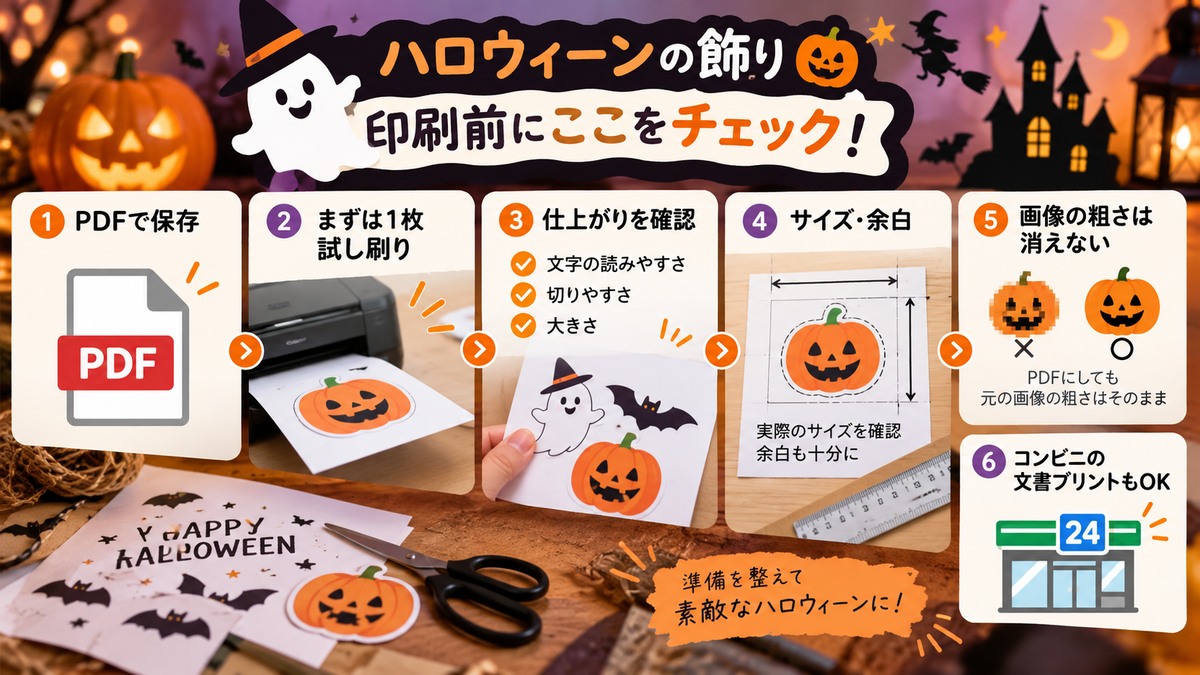
印刷用PDFに保存したら、用紙サイズ、倍率、元画像の粗さを確認し、まず1枚だけ試し刷りしましょう。
保存は印刷向けのPDF。最初は1枚だけ刷る
Canvaでは、デザインを印刷向けの「PDF Print」でダウンロードし、端末やプリンターから印刷できます。画面上では「PDF(印刷)」などの表示になっている場合があります。9
今回のように、A4の内側に旗やカードを並べて切る作り方では、各アイテムの切り取り目安を自分で配置します。印刷会社向けの裁断目印であるトンボや、切断位置の外側まで背景を延ばす塗り足しは、この制作案では追加しません。印刷会社へ発注する場合は、別途その会社の入稿条件に合わせてください。6
いきなり全員分を印刷せず、まず1枚だけ。見るのは、画面の印象よりも、文字が読めるか、切りやすいか、思った大きさになっているかです。
寸法をそろえるなら「実際のサイズ」を確認
A4サイズで作ったPDFをA4用紙に印刷するとき、Adobe Acrobatの「実際のサイズ」は、ページを拡大・縮小しない設定です。一方、「合わせる」は、印刷可能な範囲に収まるように拡大・縮小するため、旗やカードの寸法が変わる場合があります。10
今回の寸法に近づけたいときは「実際のサイズ」や倍率100%を確認します。ただし、プリンターの印刷できない領域に内容があれば、その部分は欠けます。ページの余白を十分に取り、プレビューでも確認してください。10
フチなし印刷も、万能ではありません。機種によっては、用紙全体を埋めるために画像が拡大され、周囲が少し欠けます。今回は紙の端まで絵を置かない設計なので、無理にフチなしを選ぶ必要はありません。11
「高画質で保存」だけでは、元画像の粗さは消えない
印刷の解像度は、300ppi程度が一つの目安です。例えば幅10cmに置く画像なら、300ppiで約1,181pxの横幅が必要になる計算です。ただし、必要な解像度は絵柄や印刷条件でも変わります。13
ここで気をつけたいのは、「300dpiで作って」と頼んだり、印刷用PDFに保存したりするだけで、元の画像にない細部まで取り戻せるわけではないこと。Canvaも、低品質の画像はPDF Printで保存してもぼやける場合があると案内しています。14
画像はスクリーンショットではなく、生成サービスの保存機能から取得します。拡大して粗く見えるときは、より大きな画像を用意するか、紙に置くサイズを小さくする方向で調整しましょう。21314
プリンターがない場合の料金例
例えばローソンでは、スマートフォンの「PrintSmash」からPDFを送って文書プリントができます。公式案内では、普通紙のA4カラーは1面50円、白黒は1面10円です。これはPrintSmash経由の文書プリントの料金例で、ほかのサービス・用紙・印刷メニューと同一とは限りません。12
今回の配置なら、ガーランド6枚でA4を1枚、招待状2枚でA4を1枚。どちらもカラー片面印刷する場合、本番2枚の印刷代は計100円という計算です。試し刷り代、ひもやテープなどの材料代は別に考えます。
白黒の線画として作り、印刷後に色鉛筆で塗る方法もあります。市販品より必ず安くなるとは限りませんが、手作りでは色や表情を好みに合わせる工程も楽しめます。
紙に厚みを出したい場合は、プリンターが対応する用紙を選ぶか、普通紙に印刷してから台紙に貼る方法にしましょう。用紙の種類や厚さには機種ごとの制限があり、「工作向けの厚紙なら何でも通せる」とは限りません。15
思いどおりにならないときの直し方
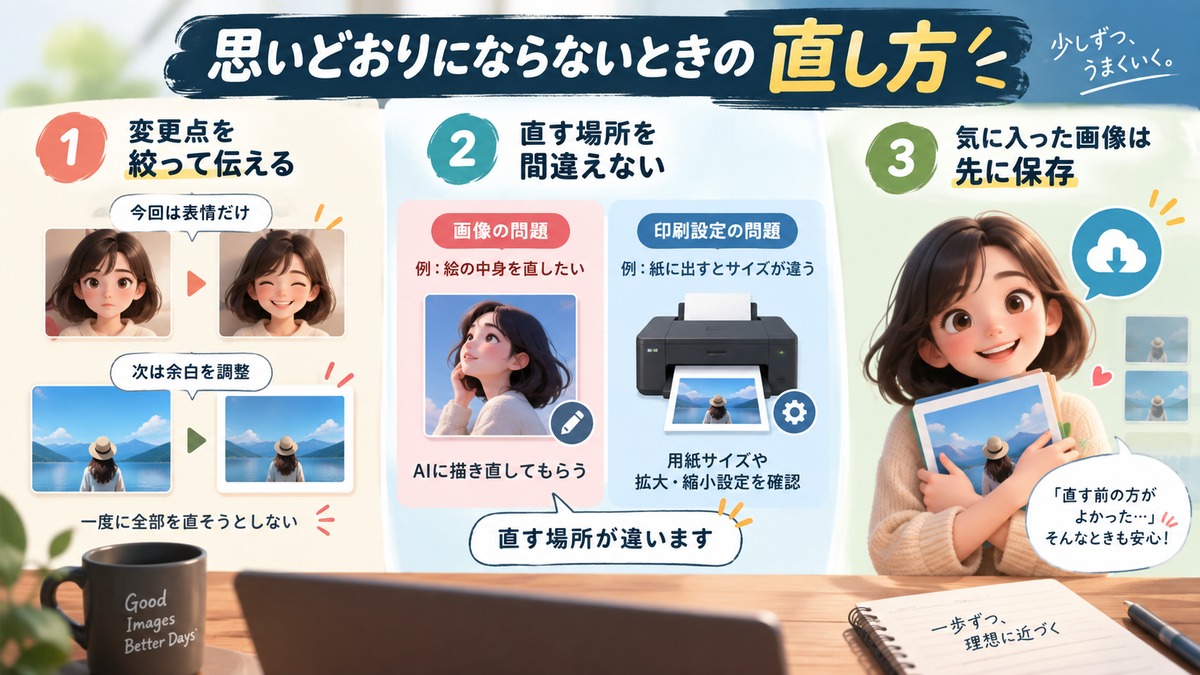
一度に全部を直そうとするより、「今回は表情だけ」「次は余白」と、変更点を絞ってみましょう。次の表は、修正を頼むときの言い換え例です。
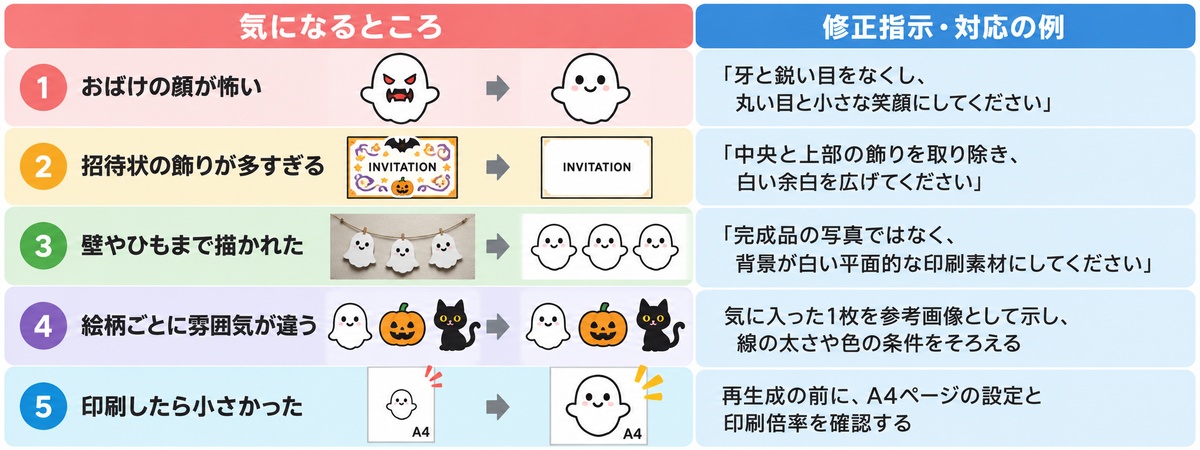
最後の例のように、画像の問題と印刷設定の問題は、直す場所が違います。紙に出した後のサイズ違いなら、AIに描き直させる前に、用紙サイズと拡大・縮小設定を見るのが順序です。10
修正が重なる前に、気に入った画像は保存しておきましょう。「直す前の方がよかった」というときにも、そこからやり直せます。
親子で楽しむための、小さな約束
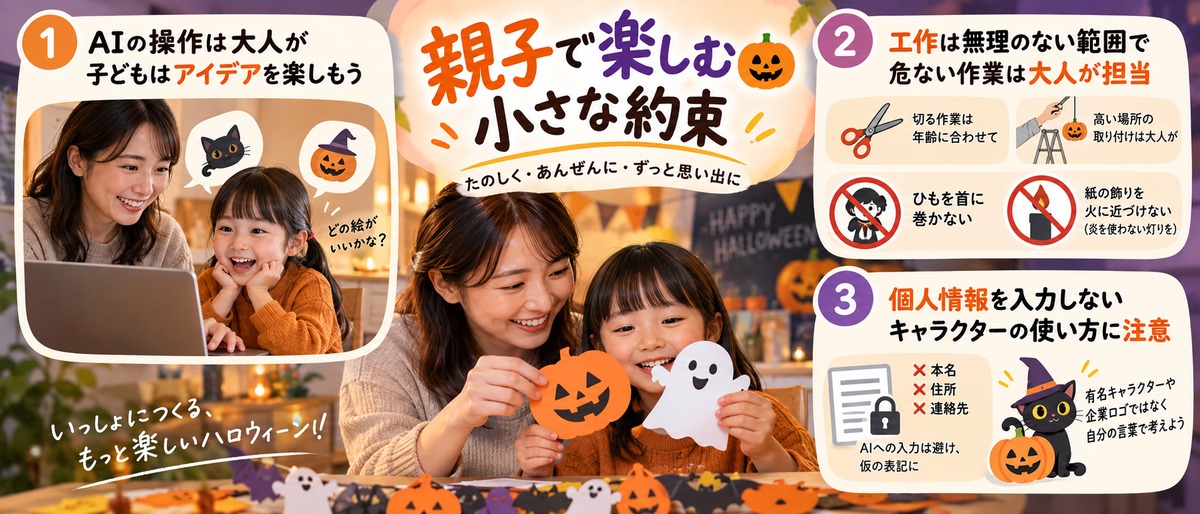
大人がAIの操作と安全確認を担当し、子どもは絵柄選びや無理のない工作を楽しむ形にしましょう。
小さな子どもとは、大人がAIを操作する
OpenAIの案内では、ChatGPTは13歳未満の子どもの利用を想定しておらず、利用規約では18歳未満の利用に保護者などの許可を求めています。小さな子どもと楽しむ今回は、大人が入力・操作し、子どもは絵柄を考えたり、候補を選んだりする形にしましょう。1618
切る作業は年齢や慣れに合わせて分担し、高い場所への取り付けは大人が担当します。ひもを首に巻いて遊ばないことも確認し、飾る位置や余ったひもの長さに気を配ってください。
紙の飾りをろうそくなどの火に近づけないことも大切です。ハロウィーンの灯りを添えるなら、炎を使わないものを選ぶ方向で考えましょう。17
個人情報と、借り物のキャラクターに注意する
招待状の素材を作る段階では、本名・住所・連絡先を生成AIへ入力せず、仮の表記にしておく方法をおすすめします。配布用に必要な情報を入れた後も、そのデータを公開共有しないこと。SNSや記事に載せる見本は、個人情報のない版を用意しましょう。
絵柄は、有名キャラクターや企業ロゴを再現させるのではなく、「丸い目の黒猫」「帽子をかぶったかぼちゃ」のように、自分の言葉で考えてみます。AIで生成したというだけで、第三者の権利を侵害しないことまで保証されるわけではありません。特に配布・販売へ広げる場合は、利用したサービスや素材の条件も確認してください。18
まとめ|最後のひと手間を、自分たちの楽しみに
最初の目標は、部屋じゅうを飾ることではなく、気に入った3種類の絵柄でガーランドを1本作ること。そこから同じ絵を招待状に使えば、ひとつのデザインを別の形へ広げていけます。
印刷したおばけにほっぺを描き足したり、招待状に手書きでひとこと添えたり。AIが作った絵を、そのまま完成品にしなくても構いません。
「どのおばけにする?」「このかぼちゃは、もう少し笑わせようか」。そんな相談をしながら、画面の中の絵を、今年のハロウィーンを楽しむ小さな道具に変えてみてください。
#AI活用 #生成AI #ハロウィーン #親子工作 #ガーランド #手作り招待状
ほかのAI活用記事は、AI実践ラボの記事一覧からご覧いただけます。
参考資料・出典
以下はすべて2026年10月2日に確認した公式資料です。料金・サービス機能・操作表示は変更される場合があります。本文中の寸法、配置、プロンプト、文字サイズは、本記事の制作提案です。
-
OpenAI「Introducing ChatGPT Images 2.5」(2026年9月8日)。画像生成・編集機能の更新内容。
-
OpenAI Help Center「Images in ChatGPT」。画像作成、全プランでの提供、文字入れ、画像の編集・保存、編集範囲の注意。
-
OpenAI Help Center「ChatGPT Free Tier FAQ」。無料プランの画像生成を含むツール別の利用上限。
-
Canva Help Center「Download or save designs to your device」。デザインの保存方法と、有料コンテンツを含む場合の扱い。
-
Canva Help Center「Use margins, bleed, rulers, and crop marks」。余白、塗り足し、ルーラー、ガイド、トンボの役割。
-
Canva Help Center「Resize and crop elements precisely」。画像の拡大・縮小とトリミングの違い、詳細設定のpx入力。
-
Canva Help Center「Print designs using personal printer」。印刷向けPDFの保存と家庭用プリンターでの出力。
-
キヤノン「印刷できる範囲について(TR8630a/TR8630)」。対応機種における余白とフチなし印刷時の画像の欠け。本文では全機種共通の仕様として扱っていない。
-
ローソン「新型マルチコピー機について/スマートフォンからのプリント」。PrintSmashによるPDFプリントと普通紙A4カラー50円/面、白黒10円/面の料金。
-
Canva Help Center「Downloaded design looks blurry」。元画像の品質と印刷用PDF出力の限界。
-
OpenAI Help Center「Is ChatGPT safe for all ages?」。年齢条件、保護者同意、13歳未満を対象にした教育利用では大人が実際の操作を行う旨の案内。
-
OpenAI「Terms of Use」。最低年齢と18歳未満の保護者等の許可、入力・出力に関する利用者の責任、第三者の権利、出力の非独自性、非侵害を保証しない旨。
コメント