
5秒だけ見るときれいなのに、繰り返すとカーテンの位置が跳ねる。落ち着いた部屋のはずが、数秒おきにカメラが元の場所へ戻る。BGM用の映像では、そんな小さな違和感が気になってしまいます。
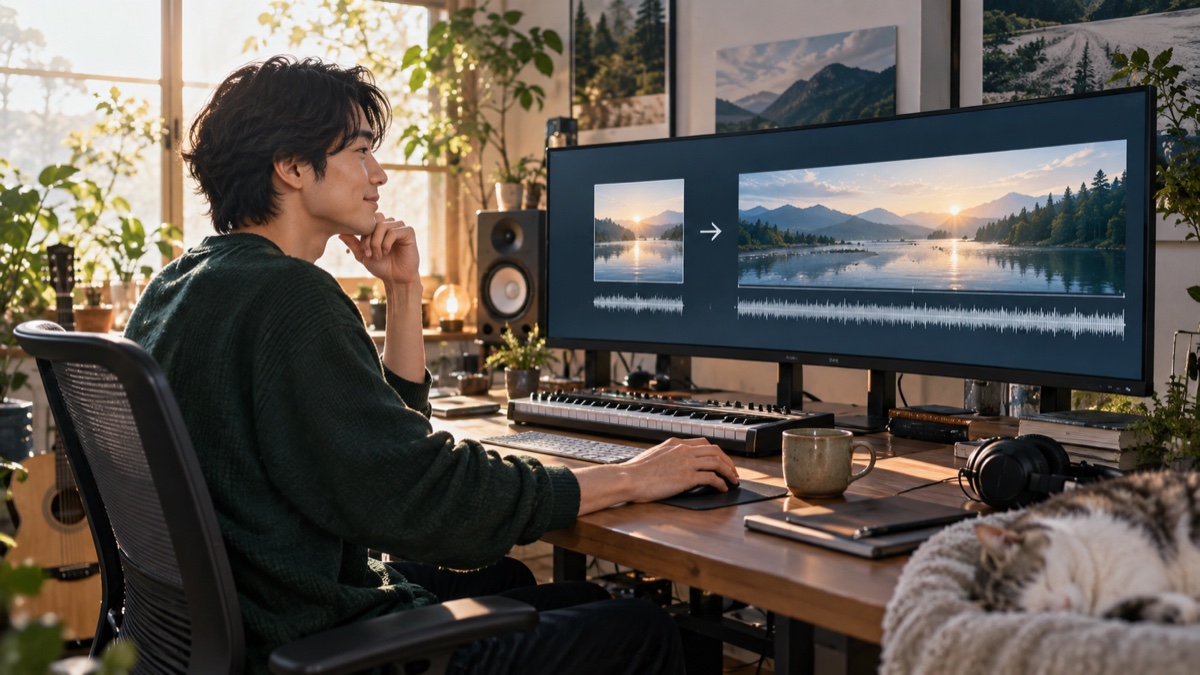
目指すのは、短い映像の派手さではなく、長く流しても邪魔にならない心地よさです。まずは1枚の画像から控えめな動きの短い素材を作り、繰り返したときのつなぎ目を確認する。その素材が使えると判断してから、BGMと合わせて長尺に仕上げましょう。
この記事では、動画生成AIの選び方から短いループ素材の作り方、採用1本あたりの費用、API、権利とYouTubeの開示までを順に整理します。仕様・料金・利用条件は2026年9月8日に公式情報を確認しました。制作手順とプロンプトは実践用の提案であり、各モデルを同一条件で測定したレビューではありません。
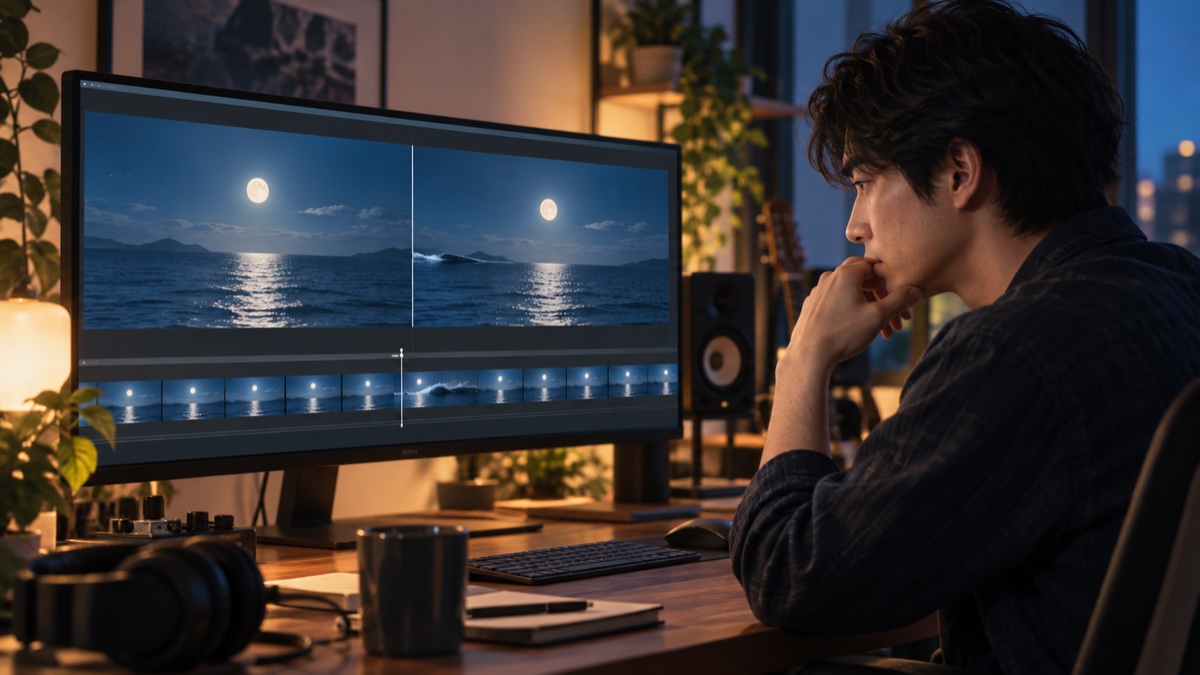
動画生成AIは、速さより先に「何を指定できるか」で選ぶ
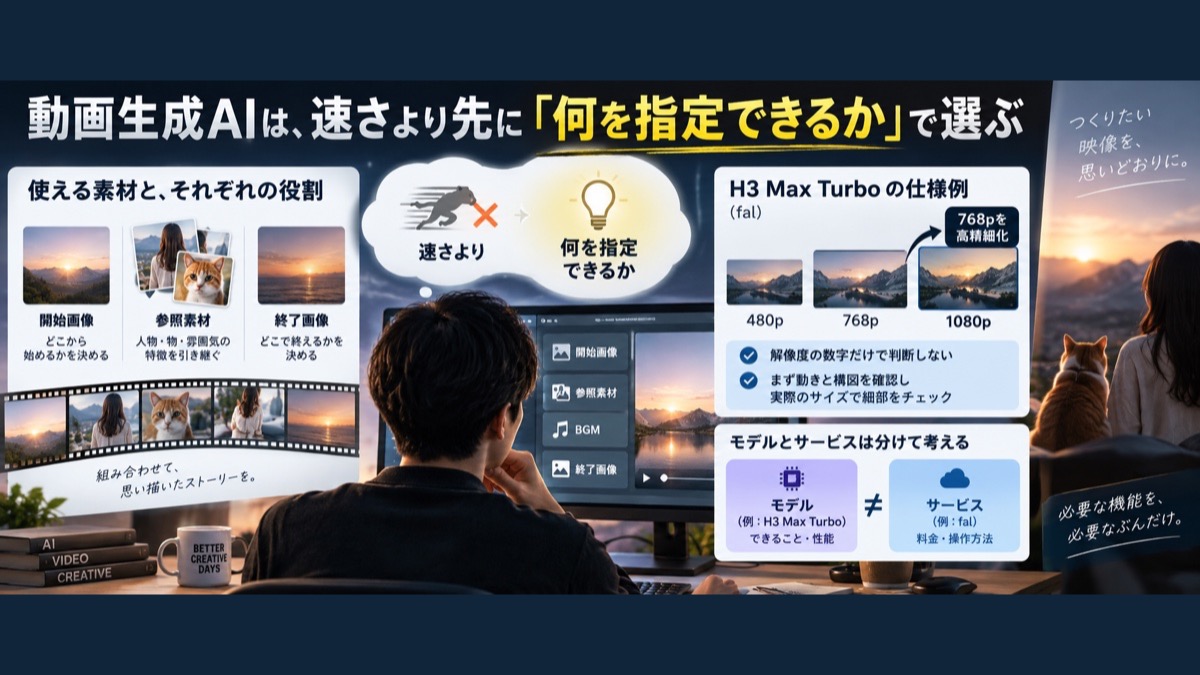
開始画像・終了画像・参照素材は、それぞれ役割が違う
BGM用のループを作りたいなら、料金表を見る前に、画像をどのように動画へ反映できるかを確認しましょう。「画像から動画を作れる」という説明だけでは、必要な機能がそろっているとは限りません。
確認したい素材と役割を、先に分けておきます。
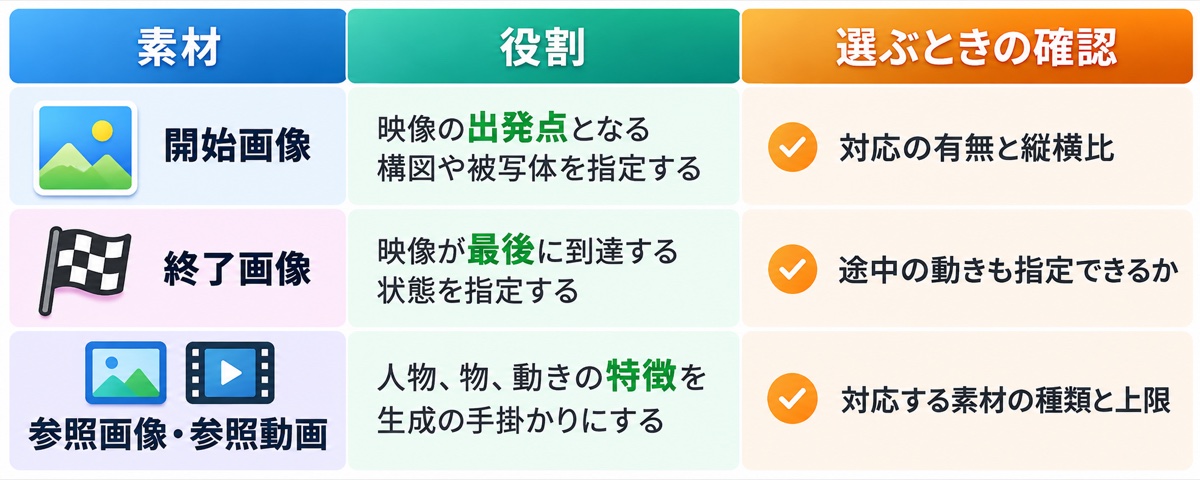
開始・終了画像を使えることと、複数の素材から特徴を引き継げることは別の機能です。 たとえばfalのH3 Max Turboには、先頭画像と末尾画像を指定する入力項目があります。一方、H3 Maxには参照画像・参照動画・参照音声を扱う別のAPIがあります。[1][2]
1つの室内風景を静かに動かすだけなら、まずは開始・終了画像を扱える候補で試す。複数の場面に同じ人物や物を登場させたいなら、参照機能も比較する。今回使わない機能だけを理由に、上位のモデルや契約を選ぶ必要はありません。
H3 Max Turboを例に、仕様の読み方を押さえる
H3 Max Turboは、falが提供する画像から動画を作るモデルの1つです。falはモデル名ではなく、さまざまなAIモデルをブラウザーやAPIから利用するためのサービスでもあります。モデルの能力と、利用するサービスの料金・操作方法は分けて考えましょう。[1][3]
解像度も、数字だけでは読み違えます。2026年9月8日に確認したH3 Max Turboの公式API仕様には480p・768p・1080pがありますが、1080pは768pをもとに高精細化する方式と説明されています。1080pのファイルを出せることと、最初から1080pで生成することは別です。[1]
まず動きと構図が目的に合っているかを確かめ、その後、実際に使う画面サイズで細部の崩れやちらつきを比較してください。画像・音楽・動画生成がどのように広がってきたかを先に整理したい場合は、2022〜2026年の生成AI事件簿も参考になります。
1枚の画像から、短いループ素材を作る
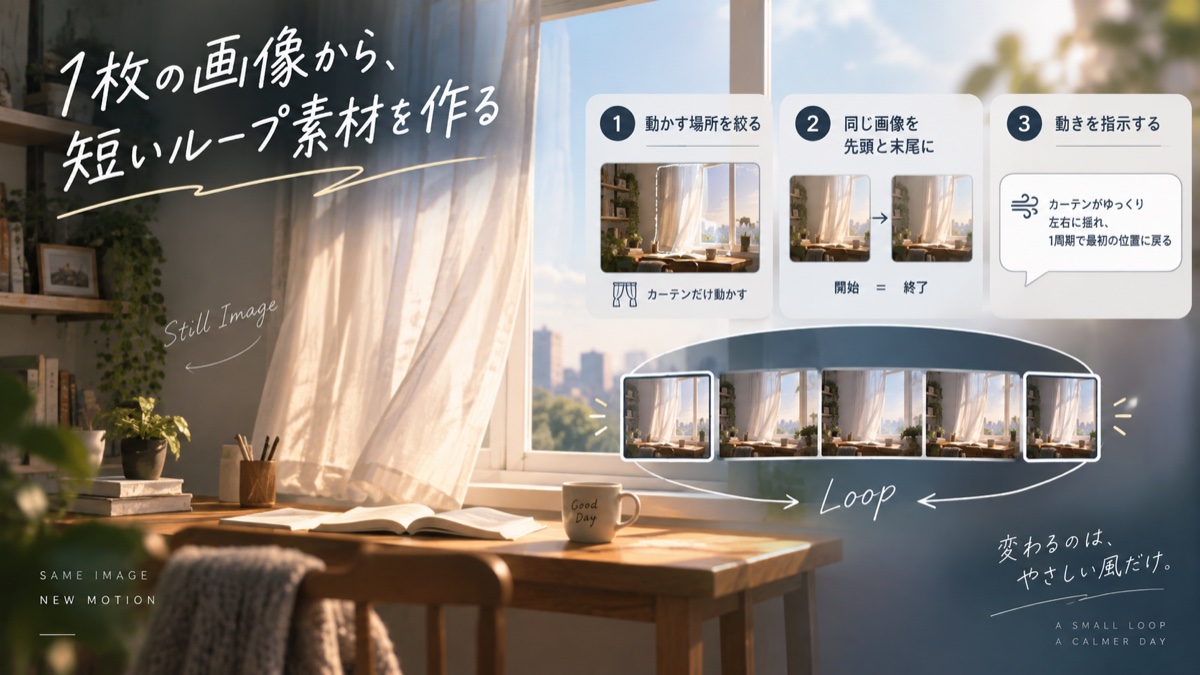
動かす場所を先に絞る
最初の題材には、固定した室内にカーテンがゆっくり揺れるような、動かす場所を限定できる構図を提案します。人物の動作、窓の外の天候、照明、カメラ移動まで同時に指定すると、失敗したときに何を直すべきか切り分けにくくなるためです。
元画像の段階で、机や窓枠の形、物の配置を整えておきましょう。動画にしてから直すのではなく、静止画として不自然な部分を先に直す考え方です。Runwayの公式ガイドでも、入力画像の品質を重視し、プロンプトは動きの説明に集中させ、要素を少しずつ追加する方法を案内しています。これは同社モデル向けの指針ですが、試行錯誤の出発点として参考になります。[4]
横長動画なら元画像も横長、縦長動画なら元画像も縦長で用意します。先頭と末尾に別の画像を使う場合も、縦横比や構図をそろえてから進めましょう。
同じ画像を先頭と末尾に置き、途中の動きを伝える
開始・終了画像を指定できるモデルでは、同じ画像ファイルを両方の入力欄へ入れる方法から試せます。画像は同じでも、途中の動きはプロンプトで指定します。
元画像の説明を長く繰り返すよりも、「どこが動き、どこが変わらないか」を伝えましょう。カーテンを動かすなら、次のように書けます。入力形式や推奨言語は、使うモデルの案内に合わせて調整してください。
固定カメラ。机と窓枠の形・位置は一定。レースのカーテンだけがゆっくり左右に揺れ、1周期で最初の位置に戻る。室内の明るさと色調は一定。つなぎ目をまたいでも揺れが滑らかに続く、落ち着いた映像。
最初は対応している短い尺で作り、うまくいかなければ、揺れの大きさや速さなど1項目ずつ変えます。カメラ移動を加えるかどうかは、その後に判断しましょう。「動かないで」と禁止を重ねるより、「固定カメラ」「位置は一定」のように望む状態を書く方法もあります。否定表現への反応はモデルによって異なるため、公式のプロンプト例も確認してください。[4]
つなぎ目は「同じ絵」だけでなく「動きの続き」で確かめる
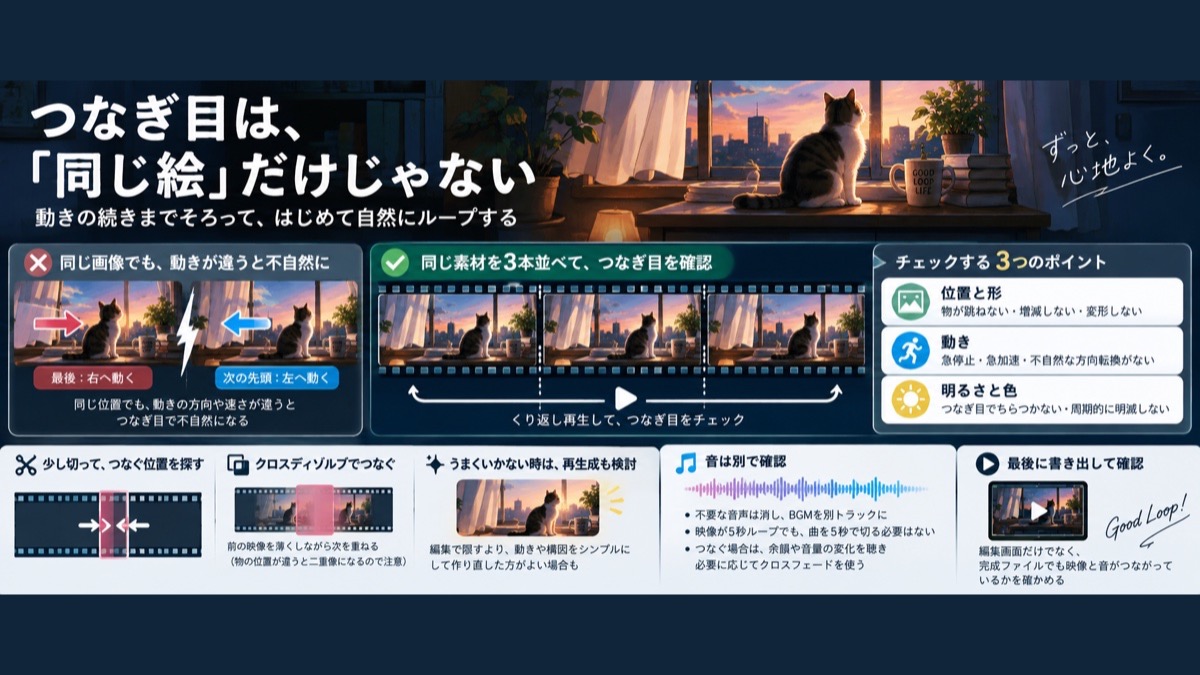
先頭と末尾に同じ画像を指定しても、それだけで滑らかなループが保証されるわけではありません。 画像は位置や見た目の条件を与えますが、境界前後で動く方向や速さまで一致しているかは、完成動画で確かめる必要があります。
カーテンが同じ位置に戻っていても、末尾では右へ動き、次の先頭では急に左へ動けば、折り返しが不自然になります。また、境界の直前で減速して止まる映像なら、繰り返すたびに一瞬引っかかります。
確認方法として、編集ソフト上で同じ素材を3本程度並べて再生してみましょう。境界を複数回見ながら、次の3つを確認します。
- 位置と形:机や窓枠が跳ねないか。物が増減したり、途中で変形したりしないか。
- 動き:つなぎ目で急停止・急加速・不自然な方向転換が起きないか。
- 明るさと色:境界で画面がちらつかないか。映像全体が周期的に明滅しないか。
ずれが小さい場合は、前後を少し切って接続位置を探すか、境界を短く重ねるクロスディゾルブを試します。これは前の映像を薄くしながら次を重ねる編集方法です。ただし、重なる間は両方の絵が見えるので、物の位置が大きく違う素材では二重像になります。編集で隠すより、動きや構図を簡単にして再生成した方がよい場合もあります。[5]
映像がつながったら、音を別に確認します。生成時に音声が付いていても、今回不要なら消し、用意したBGMを独立した音声トラックに置く方法が考えられます。映像を5秒で繰り返すからといって、曲まで5秒ごとに切る必要はありません。曲をつなぐ場合は、余韻や音量の変化を聴き、必要に応じて音声のクロスフェードを使います。[6]
長尺化する前に、短い確認用動画を書き出して再生してください。編集画面だけではなく、完成ファイルでも映像と音がつながっているかを確かめます。
安さは「生成1回」ではなく「採用できた1本」で考える
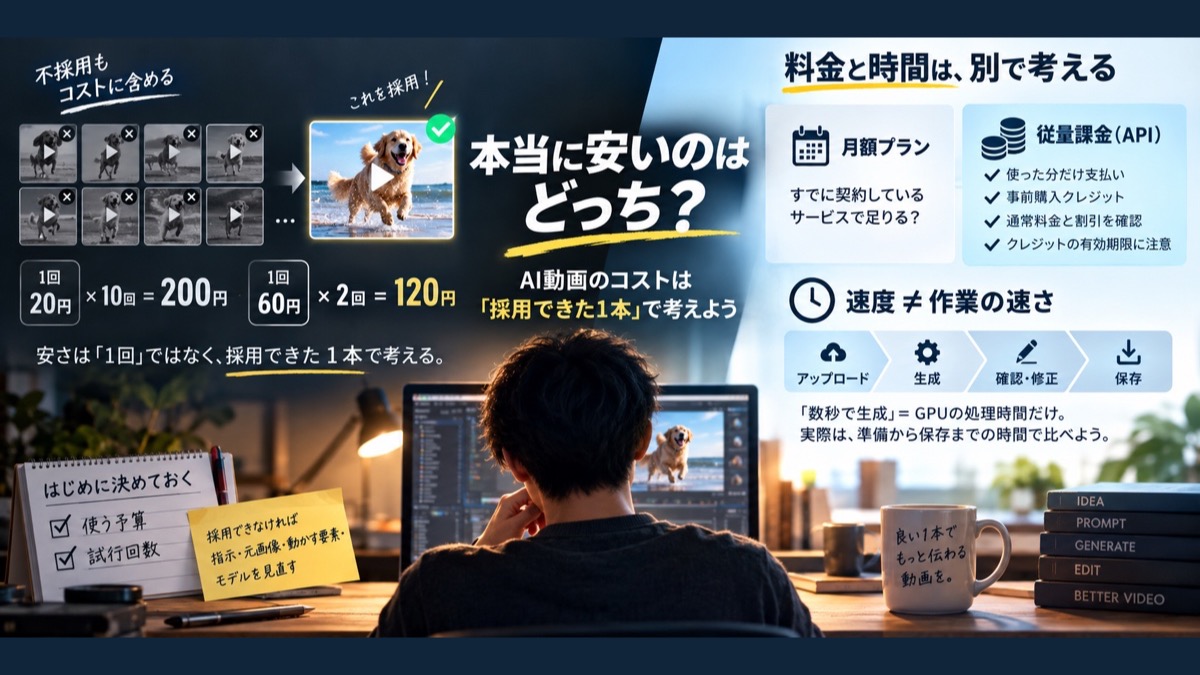
不採用になった出力も、制作費に含める
料金の比較では、目的に合う素材を得るまでの再生成も含めます。少なくとも1本採用できた場合、次の式で整理できます。
採用1本あたりの生成費用=試行中の生成費用の合計÷採用本数
たとえば、同じ尺・用途の素材を作るという仮定で、1回20円のモデルを10回試して1本採用すれば200円。1回60円のモデルを2回試して1本採用できれば120円です。これは考え方を示す架空の試算で、実際の価格や採用率ではありません。単価が低くても、再生成が増えれば安くならないことが分かります。
また、「失敗したら無料」の意味にも注意してください。falはサーバー側のエラーを課金対象外と説明していますが、正常に動画が出力されたあと、見た目が気に入らず不採用にした場合まで無料になるという意味ではありません。入力不備でも、GPU処理が行われた場合には課金されることがあると案内されています。[7][8]
試す前に「この場面に使う予算」と「見直すまでの試行回数」を決めておきましょう。予算内で採用できなければ、同じ指示を繰り返すだけでなく、元画像、動かす要素、モデルのどれを変えるか判断します。
月額料金と従量課金、生成速度と総作業時間を分ける
月額契約を増やさずに試したい場合は、使った分を支払うAPIが候補になります。たとえばfalのモデルAPIは、事前購入したクレジットを消費する方式で、動画の秒数や本数など、モデルごとに課金単位が決まっています。利用前には通常料金と期間限定の割引を区別し、クレジットの有効期限も確認しましょう。[7][8]
比較するのは、APIだけの料金ではありません。元画像の作成、編集ソフト、必要な高精細化処理など、今回追加でかかる費用も含めて考えます。すでに契約しているサービスで十分な素材が作れるなら、別の環境を増やさない選択もあります。
時間についても同様です。H3 Max TurboのAPI仕様では、返されるinferenceはGPU上の処理時間と定義され、プロンプトを補う処理にも別の時間がかかります。「生成が数秒」という数字だけでは、アップロードから保存までの所要時間は分かりません。[1]
自分の作業では、生成開始から、使える素材を選んで保存するまでを比べてください。速さの価値は、待ち時間が短いことに加え、修正と確認を無理なく繰り返せることにあります。
API連携は、ブラウザーで1本作ってからでよい
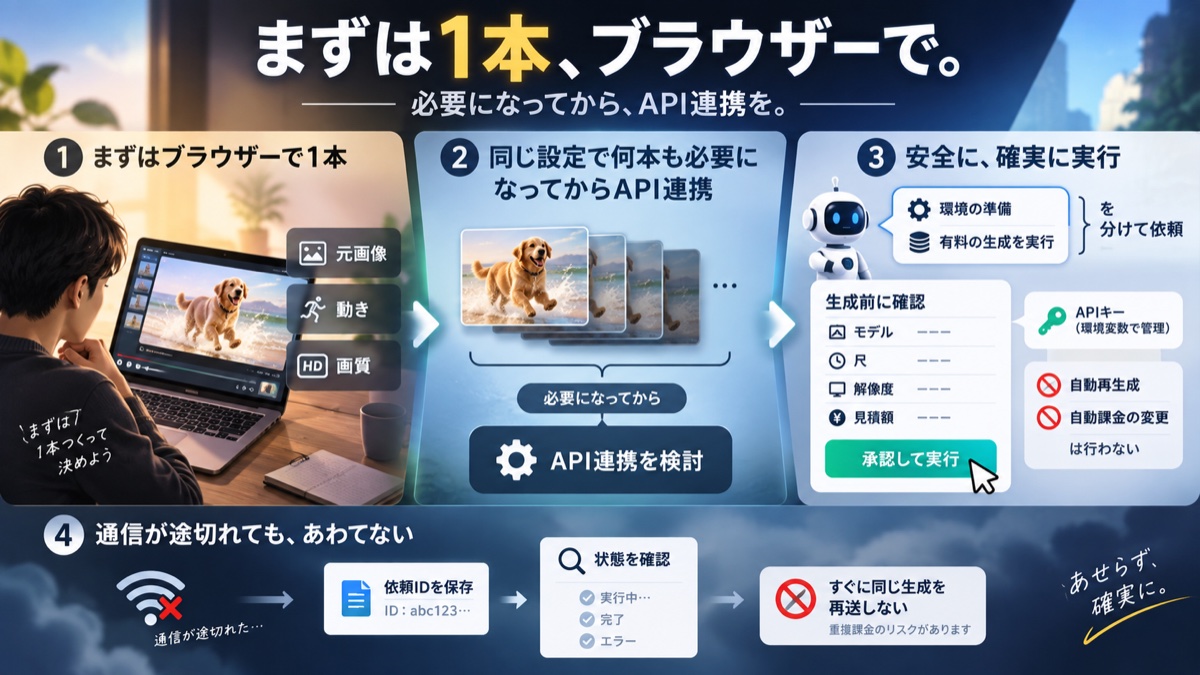
APIは、外部サービスの機能をプログラムから呼び出す仕組みです。ただし、最初のループ動画を作るために、自分専用の生成環境を組む必要はありません。falにも、コードを書かずに入力と出力を試せるPlaygroundがあり、モデルの入力設定とコード例を確認できます。[3]
まずブラウザーで元画像、動き、画質を決め、その後、同じ設定で何本も作る必要が出てきたらAPI連携を検討する。この順にすれば、動画の作り方とプログラムの不具合を同時に調べずに済みます。
コード作成を支援するAIへ依頼する場合は、環境の準備と、有料の生成を実行する許可を分けましょう。 たとえば、次のように伝えられます。
選んだ動画生成APIの最新公式仕様を確認し、画像から短い動画を1本作るローカル実行用コードを用意してください。開始画像と終了画像を指定できるようにし、APIキーは環境変数から読み込んでください。生成前にモデル名、尺、解像度、見積額を表示し、私が承認するまで有料リクエストは送らないでください。自動再生成と自動課金設定の変更はしないでください。
APIキーは、会話や公開するコードに貼るのではなく、指定した環境変数などに自分で設定します。falの公式資料でも、キーをコードに直接埋め込まない方法を案内しています。共有するWeb画面へ組み込む場合は、閲覧者にキーが見える構成を避け、サーバー側で処理する設計が必要です。[9][8]
通信が途切れたときも、すぐ同じ生成を送り直さないようにします。先の処理が続いている可能性を確認できるよう、依頼の識別番号を保存し、状態を問い合わせる設計にしておきましょう。falにも、そのためのキューと状態確認の仕組みがあります。[1]
公開前は、素材の権利・AI開示・収益化を分けて確認する
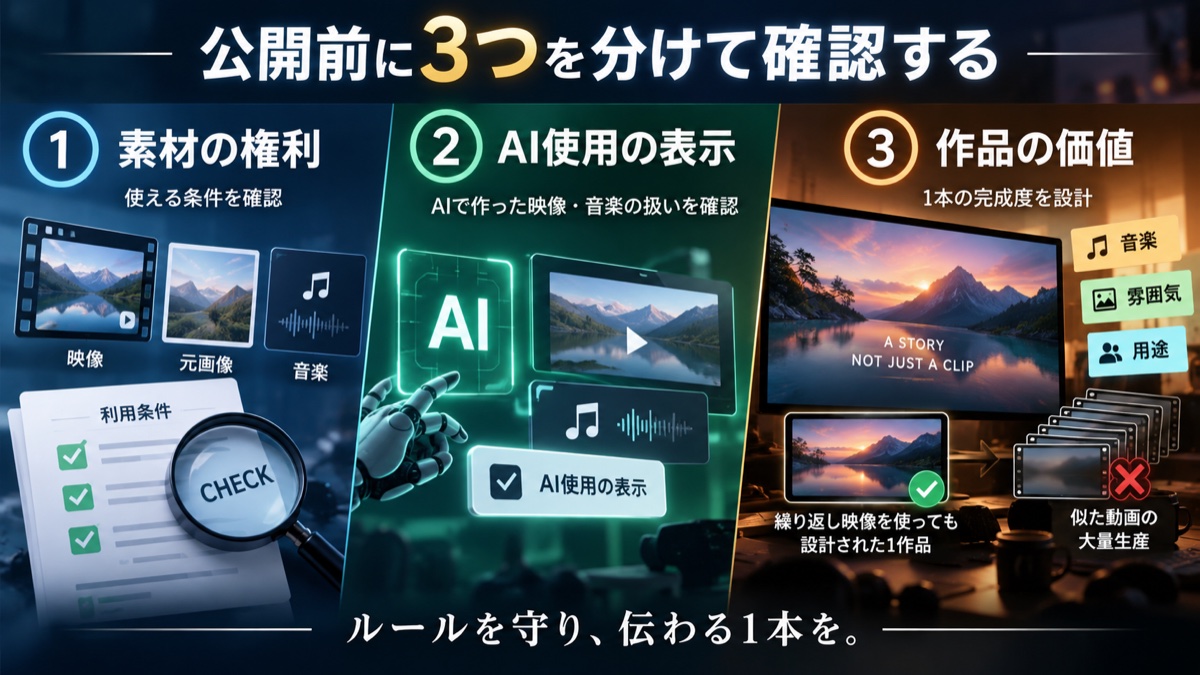
公開前の確認は、素材の権利、AI使用の開示、収益化の3つに分けると整理しやすくなります。
「商用利用可」でも、音楽を主役にした配信が許されるとは限らない
映像モデルの商用利用条件だけでなく、元画像とBGMにも、それぞれ目的に合った利用許諾があるか確認します。動画生成サービス内でもモデルごとにライセンスが異なる場合があり、サービス全体の紹介文だけでは判断できません。[8]
特に注意したいのがBGM素材です。解説動画の背景に曲を使うことと、曲を聴かせるための長時間動画を公開することは、同じ利用ではありません。 たとえばArtlistは、カタログの音楽を受動的に聴くためのプレイリスト型動画や、静止画を添えて楽曲を提供する使い方を認めていません。これは同社のライセンスの例であり、すべての音楽サービスに一律適用する話ではありません。[10]
自作曲、用途に合う許諾を得た曲、AI生成曲のいずれを使う場合も、長時間の音楽動画として配信できるかを確認し、適用される規約や許諾の記録を残しましょう。AI生成曲は、利用したサービスの条件を別途確認します。
AI使用の開示は、映像だけで判断しない
YouTubeは、現実に起きたように見えるAI生成映像などについて開示を求めています。さらに、開示が必要な例にはAI生成音楽も含まれます。背景が明らかなイラストでも、BGMにAI生成曲を使っているなら、映像だけを見て「開示不要」と判断しないようにしてください。[11]
対象となる場合は、アップロード時のAI使用に関する項目で開示します。YouTubeは、開示したこと自体によって視聴者が制限されたり、収益化の資格へ影響したりするわけではないと説明しています。[11]
ループ再生と、量産型コンテンツの審査は別の話
YouTubeの収益化ポリシーは、動画ごとの差が乏しい大量生産コンテンツなどを対象外としています。一方、AIを使ったという理由だけで、すべての動画を収益化対象外としているわけではありません。[12]
ここで混同したくないのは、1本の作品内で背景をループさせることと、違いの少ない動画をチャンネルへ大量投稿することです。審査では動画の内容や、チャンネル全体が視聴者へ提供する価値が見られます。「ループだから禁止」「自動生成だから稼げる」のどちらも、公式ポリシーからは導けません。[12]
音楽の構成、音量、場面の雰囲気、誰がどんな時間に聴く作品なのか。そこを自分で設計し、生成数ではなく、1本の完成度を判断の軸にしましょう。ただし、こうした工夫によって審査合格や再生数が保証されるわけではありません。
まずは、長く流せる短い1本を作る
最初の目標は、長時間の動画を量産することではなく、予算内で納得できるループ素材を1本仕上げることです。長尺化や自動化は、その後でも遅くありません。
選ぶ基準は「いちばん速いAI」より、自分の作品に使える状態まで、無理なく仕上げられるか。その基準を持てば、使うサービスが変わっても、試行錯誤を次の制作に生かせます。
最初の1本では、固定した構図、動かす要素1つ、短い尺に絞り、同じ素材を3本並べて境界を確認する。採用できたらBGMの権利とAI開示を確認し、最後に長尺化へ進んでください。
参考資料
仕様・料金・利用条件の確認日:2026年9月8日。本文中の番号は、対応する公式資料を示しています。
[1] fal「H3 Max Turbo Image to Video API Docs」
[2] fal「H3 Max Reference to Video API Docs」
[3] fal「Model APIs Overview」
[4] Runway「Gen-4 Video Prompting Guide」
[5] Adobe「Cross dissolves for gentle transitions」
[6] Adobe「Add visual and transition effects to your video」
[7] fal「Pricing」
[8] fal「FAQ」
[9] fal「Get Your API Key」
[10] Artlist「Understanding Artlist’s license」
[11] YouTubeヘルプ「生成AIコンテンツの使用に関する開示」
[12] YouTubeヘルプ「YouTubeのチャンネル収益化ポリシー」
#AI動画 #BGM #動画生成AI #YouTube #AITryLab


コメント