
情報確認日:2026年9月22日
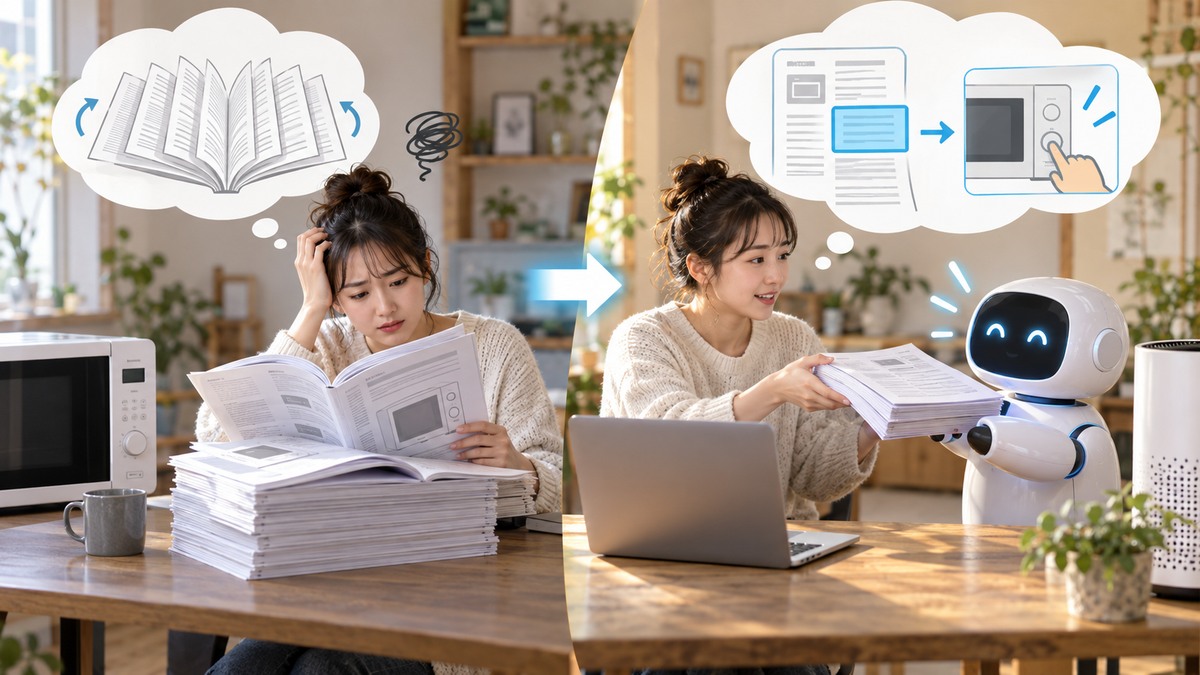
「電子レンジの終了音を消したい」「空気清浄機を掃除したのに、ランプが消えない」。知りたいのは、たった1つの操作。それなのに、説明書を開くと、どの見出しを探せばよいのか分からない。そんな場面で使えるのが、説明書をAIに渡し、いつもの言葉で質問する方法です。
ChatGPTには、アップロードしたPDFから特定の話題や記述を探す機能があります。「この説明書の中から、音を消す設定を探して」と頼む使い方ができます。[1]
ただし、AIがあれば説明書を読まなくてよい、という話ではありません。購入後に確認すべき安全上の注意や、実際に行う操作の注意事項は、元の説明書で読む必要があります。AIに任せたいのは、読むべき場所を探し、内容を理解する手助けです。
この記事では、公式説明書の用意から質問の仕方、回答の確かめ方までを整理します。機能の読み取り条件はAI各社の公式ヘルプ、家電の具体例はメーカーの公開資料で確認しています。家電の実機操作や、各AIの精度を比較する実験を行った記事ではありません。
AIで探すと便利なのは、どんな操作?
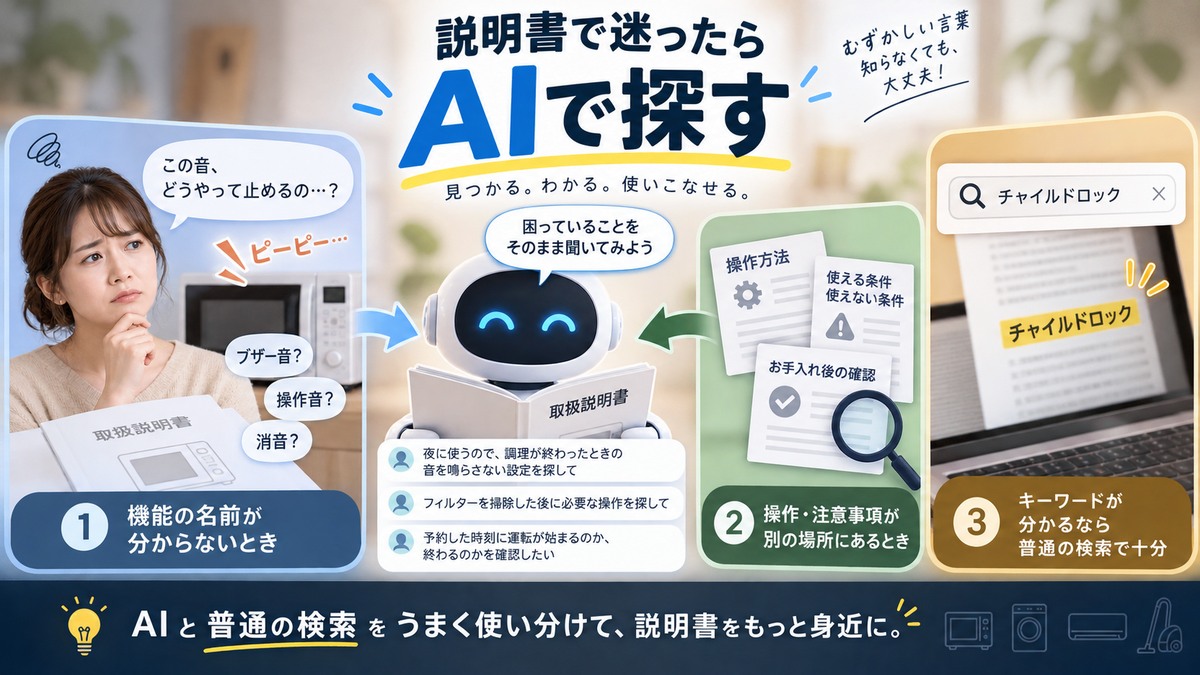
AIが役立つのは、説明書に答えがあるのに、機能名や掲載場所が分からない場面です。普通の文書内検索で足りる場合も含め、使い分けを先に整理します。
機能の名前が分からないとき
説明書を探しにくい理由の1つは、こちらの言葉と、メーカーが使う言葉が違うことです。
たとえば「ピーピー鳴る音を止めたい」と思っていても、説明書では「ブザー音」「操作音」「消音」などの表現で説明されているかもしれません。実際にパナソニックは、レンジの音を消す操作を「ブザー音や操作音」という見出しで案内しています。[11]
AIには、最初から正しい機能名を当てようとせず、何に困っていて、どうしたいのかを伝えます。
- 「夜に使うので、調理が終わったときの音を鳴らさない設定を探して」
- 「フィルターを掃除した後に必要な操作を探して」
- 「予約した時刻に運転が始まるのか、終わるのかを確認したい」
これらは質問の例であり、すべての家電にその機能があるという意味ではありません。該当機能の有無から確認してもらいます。
操作と注意事項が別の場所にあるとき
操作方法だけでなく、「設定できる状態」「使えない条件」「お手入れ後の確認」をまとめて探したいときにも、文書を横断して調べる使い方ができます。ChatGPTの公式ヘルプでも、文書から関連する情報を抽出する用途が案内されています。[1]
ただし、「必要な情報をまとめて」と依頼しても、注意書きが全部拾われる保証はありません。AIの整理を入口にして、関係する見出しとその前後を読むところまでを1セットにします。
キーワードが分かるなら、普通の検索で十分
一方、「チャイルドロック」という名称が分かっていて、PDF内でその文字を検索できるなら、まず文書内検索を試すほうが手軽です。PCなら通常は「Ctrl+F」、Macなら「Command+F」で検索できます。
1ページで済む説明を読むために、必ずAIを使う必要はありません。言葉が分からない、説明が複数箇所に分かれている、読んでも意味がつかめない。そんなときにAIを足すと考えると、使いどころがはっきりします。
始める前に、型番と公式説明書をそろえる
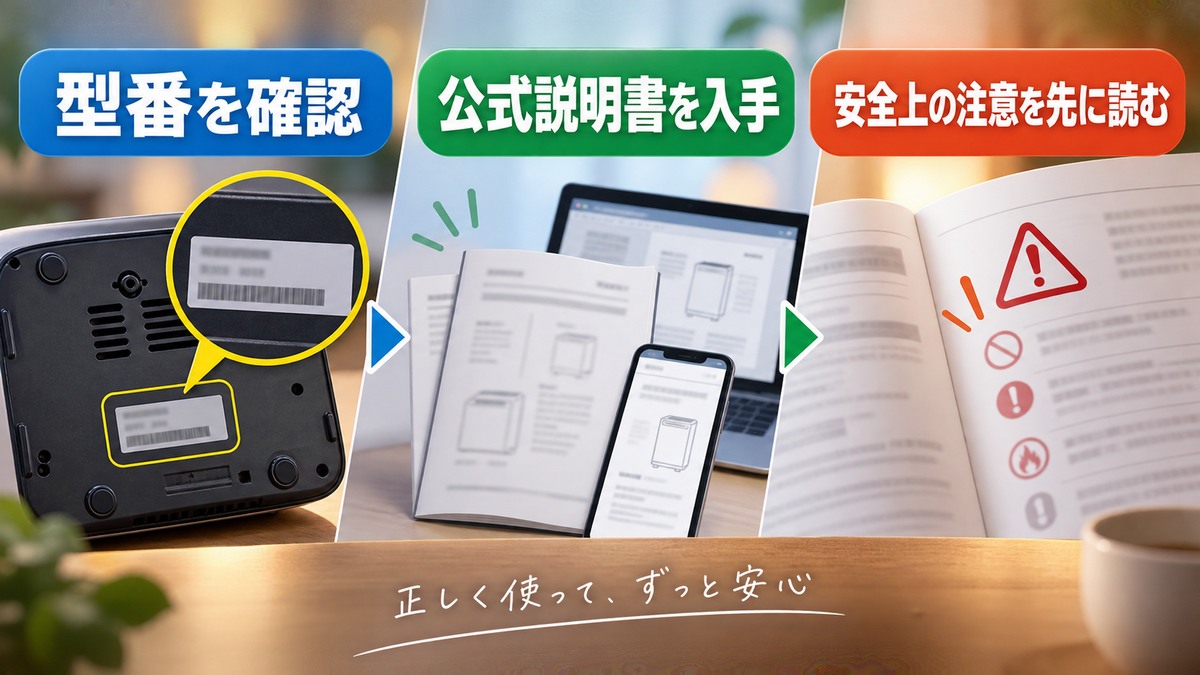
回答の土台になるのは、手元の家電に合った公式資料です。商品名だけで済ませず、型番と説明書の対象機種を照合してからAIへ渡します。
商品名より、型番を確かめる
最初に確認するのは、メーカー名と本体の型番です。「パナソニックの電子レンジ」「シャープの空気清浄機」だけでは、操作対象を絞り込めません。
メーカーによって呼び方は異なり、パナソニックのサポートは「品番」、日立は「型式」、シャープは「形名」を使っています。各社は、それらの番号から説明書を探す入口を用意しています。[3][4][5]
英字・数字・ハイフン・末尾の記号まで控え、ダウンロードした説明書の表紙や対象機種欄と照合してください。検索欄への入力は、メーカーが示すルールに従います。たとえば日立は、一部の型式末尾の「-1」「-2」を省いて検索するよう案内しています。検索用の省略と、自分の機種の特定は別です。[3]
本体を無理に動かさないと表示が見えない場合は、保証書や購入履歴など、手元で確認できる資料を先に探しましょう。
メーカー公式ページから説明書へ進む
検索エンジンを使うなら、メーカー名と型番に「取扱説明書」を加えます。そのうえで、メーカー公式のサポートページから目的の資料へ進むのが基本です。
PDFの保存先が、メーカー本体とは別の配信サービスになっている場合もあります。ドメイン名だけで判断するのではなく、公式サポートから案内されたリンクかを確認します。たとえばツインバードの公式商品ページは、外部の配信基盤に置いた説明書PDFへリンクしています。[18]
併せて確認したいのは、次の点です。
- 対象機種:自宅の型番が、その説明書の対象に含まれているか。
- 資料の種類:一般利用者向けの取扱説明書か。かんたんガイドや施工説明書だけになっていないか。
- 追加のお知らせ:対象製品について、説明書の訂正や重要なお知らせが出ていないか。
操作が見つからないときは、メーカーの「よくある質問」も別資料として確認します。説明書とFAQを併用する場合は、どちらから得た情報なのかを分けておくと、後で確かめやすくなります。
安全上の注意は、先に自分で読む
必要な操作を探すことと、使用前の確認を省くことは別です。たとえばツインバードの電子レンジの説明書は、使用前に「安全上のご注意」を読むよう明記しています。[19]
新しく使う家電なら、安全上の注意、設置条件、基本操作を先に確認してください。AIに全文を要約させ、その要約だけを使用前の確認に置き換える使い方は避けましょう。
ChatGPTで「知りたい操作」を探す手順
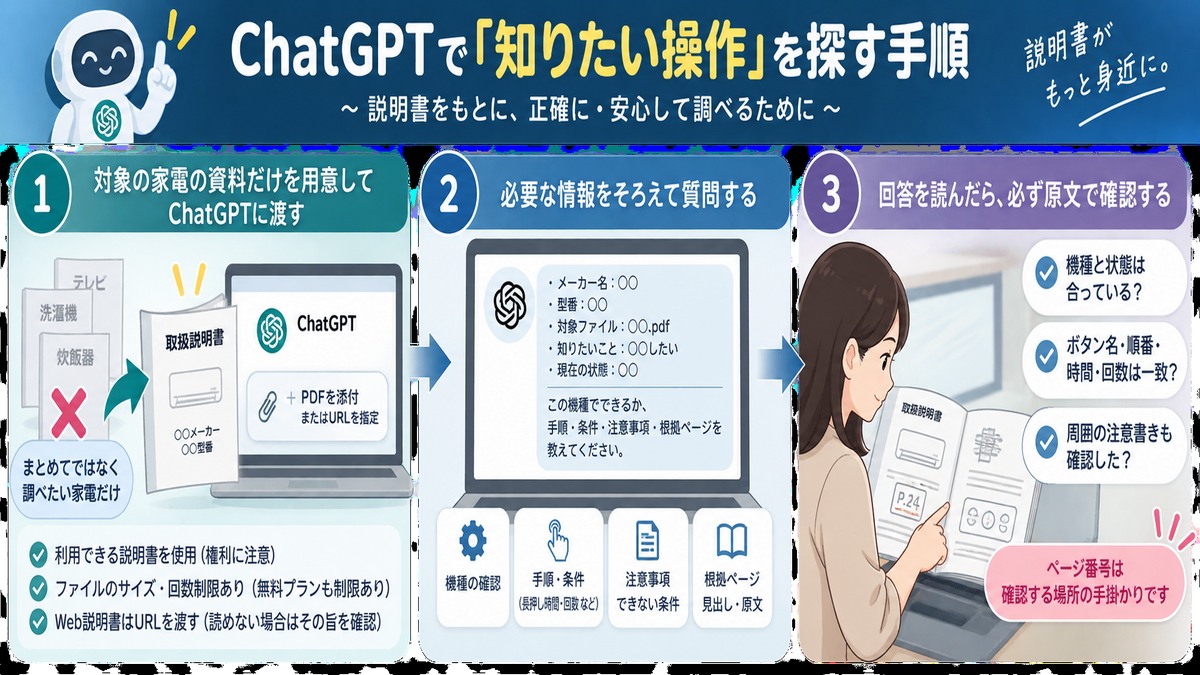
質問は、対象資料を絞り、知りたい操作と現在の状態を具体的に伝えるところから始めます。回答を受け取った後に原文へ戻るところまでを手順に含めます。
まずは、対象家電の資料だけを添付する
利用条件を確認し、アップロードして利用する権利のある説明書を用意します。最初は家中の説明書をまとめて入れず、調べたい家電の資料だけを対象にしましょう。Googleも、ソースを追加する際に、権利のないドキュメントをアップロードしないよう案内しています。[9]
ChatGPTで新しい会話を開き、ファイルの添付からPDFを追加します。添付ボタンやメニューの表示は利用環境で異なりますが、入力欄の「+」などからファイルを選ぶ形です。ファイルにはサイズや利用回数の制限があり、無料プランもアップロード回数が制限されています。[1][7]
メーカーのWeb説明書を使う場合は、URLを示してそのページを参照するよう依頼する方法もあります。ただし、URLを渡しただけで本文を読めたとは限りません。ChatGPTは技術的な制約などでページへアクセスできないことがあるため、読めなかった場合は、その旨を明示してもらいます。[2]
コピペ用|説明書から操作を探す質問文
以下の「メーカー名」「型番」「知りたいこと」を置き換えて使えます。ファイル名も書くと、どの資料を対象にするかが明確になります。
添付した取扱説明書を使って、家電の操作を確認してください。

メーカー名:〇〇
型番:〇〇
対象ファイル:〇〇.pdf
知りたいこと:〇〇したい
現在の状態:〇〇

最初に、説明書の対象機種と上の型番が一致するか確認してください。
一致しない場合や判別できない場合は、操作案内を止めてください。

回答には、次の内容を含めてください。
・この機種で、その操作ができるか
・操作前に必要な状態や準備
・ボタン名、押す順番、長押し時間、繰り返す回数
・設定できたときの表示や音、元に戻す方法
・関係する注意事項と、できない条件
・根拠となるページ、見出し、確認に必要な短い原文

PDFの先頭を1ページ目とした位置と、紙面に印刷されたページ番号は、
確認できる範囲で区別して示してください。

添付資料にない操作を、一般知識や他機種の情報で補わないでください。
記載を確認できないことは「この資料では確認できない」と書いてください。
図やボタン表示が読めない場合は、推測せず、追加で必要な画像を教えてください。ポイントは、「やり方を教えて」だけで終わらせず、対象機種・操作条件・根拠を一緒に求めることです。特に、長押し時間と繰り返し回数は別々に出してもらいます。
なお、これは誤りを減らすための質問の工夫であって、正確さを保証する設定ではありません。OpenAIも、ChatGPTは誤った内容や存在しない引用を生成することがあると説明しています。[2]
回答を読んだら、原文へ戻る
AIから回答が出たら、すぐにボタンを押すのではなく、示された説明書の箇所を開きます。確認するのは、まず次の3点です。
- 機種と状態が合っているか。 別機種の説明や、運転中・停止中などの条件を取り違えていないか。
- 操作の細部が合っているか。 ボタン名、同時押しの有無、時間、回数、順番が原文と一致するか。
- 周囲の注意書きが抜けていないか。 本文だけでなく、図の注記や「お知らせ」も確認する。
ページが合わない場合は、AIが示した見出しや短い原文を文書内検索します。ページ番号は、正しさの証明ではなく、確認する場所を示す手掛かりです。
PDFの図まで読める?AIごとの違いを確認
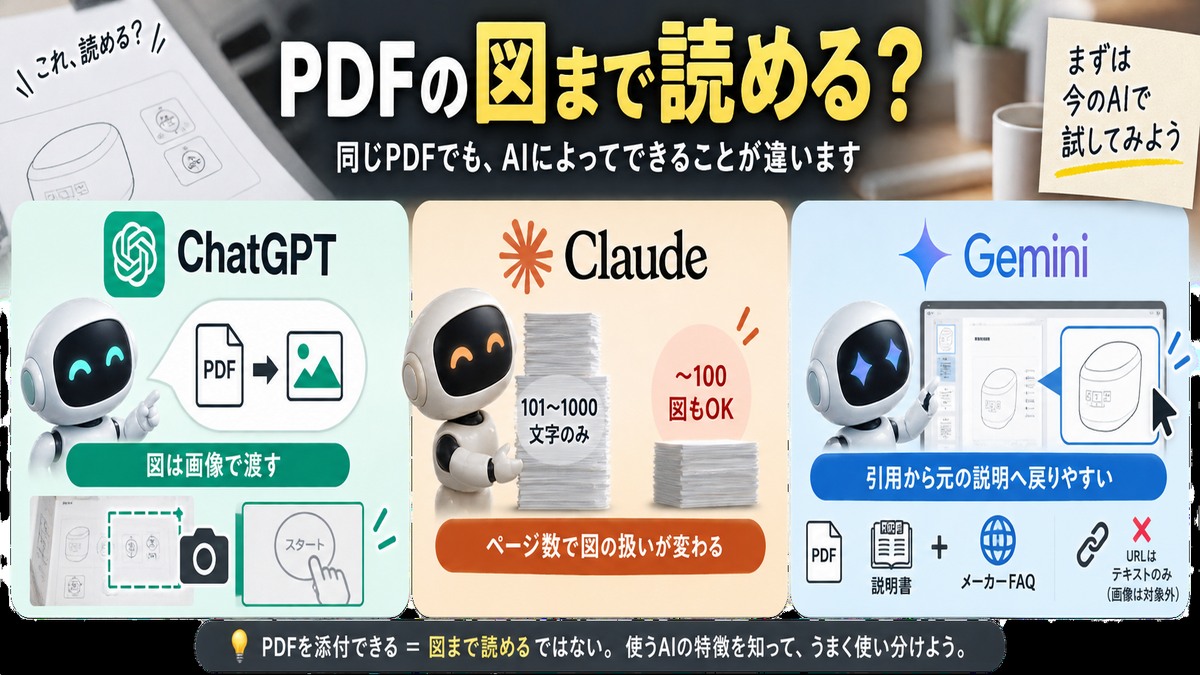
家電の説明書では、操作ボタンが文章ではなく、図やアイコンで示されることがあります。ここで重要なのが、PDFを添付できることと、PDF内の図まで読み取れることは同じではないという点です。
以下は、2026年9月22日に確認した各社公式ヘルプに基づく整理です。APIではなく、一般利用者が使うチャットやノートブックの説明を参照しています。
ChatGPT|一般向けプランは、必要な図を画像でも渡す
OpenAIの公式ヘルプでは、PDF内の画像・図表を扱う「Visual Retrieval」はChatGPT Enterprise向けで、その他のプランの文書処理はテキストベースとされています。PlusやProだから、PDF内の操作図まで自動的に読まれているとは限りません。[1][6]
そこで、ボタン名が図にしか書かれていない場合は、該当ページをスクリーンショットにして、画像として追加します。「先ほどの説明書の、この操作のページです」と結び付けて質問するとよいでしょう。
写真やスクリーンショットは、ページ全体の関係が分かるものを基本にし、小さな文字がある部分は拡大画像も添えます。OpenAIは、日本語などの文字を含む画像、回転した画像、小さな文字などで読み取りに制約があることを案内しています。画像を足しても、最終確認は必要です。[7]
Claude|PDFのページ数で、図の扱いが変わる
Claudeの公式ヘルプでは、100ページ以下のPDFは文字と視覚要素を解析し、101〜1000ページでは文字のみを処理すると説明されています。長いPDFでは、必要な章を図も含めて読める形で渡す工夫が必要です。[8]
分割する場合は、操作部分だけを切り離して注意書きを落とさないようにします。元のファイル名とページ範囲も残してください。また、同社は質問に使うページ番号について、紙面の印刷番号ではなくPDFビューアーのページ番号を使うよう案内しています。印刷番号も必要なら、両方を区別して依頼します。[8]
Gemini Notebook|引用から元の説明へ戻りやすい
GoogleのGemini Notebookは、PDFやWebページなどをソースとして追加し、それらに関する質問をする使い方に対応しています。回答中の引用を選ぶと、ソースの該当箇所へ移動できるため、答えと根拠を行き来したい場合の選択肢になります。[9][10]
説明書とメーカーFAQを登録するときは、対象機種をそろえ、質問に使う資料を選択します。なお、HTMLのURLからの取り込みはテキストが対象で、ページ内の画像や、その先の別ページまでは自動で取り込まれません。トップページのURLだけを入れ、説明書全体が登録されたと思い込まないようにしてください。[9]
どれか1つを新しく契約する前に、まず今使っているAIで、対象資料と引用箇所を確認できるかを試す進め方で十分です。
公式資料で見る、質問と確認の具体例
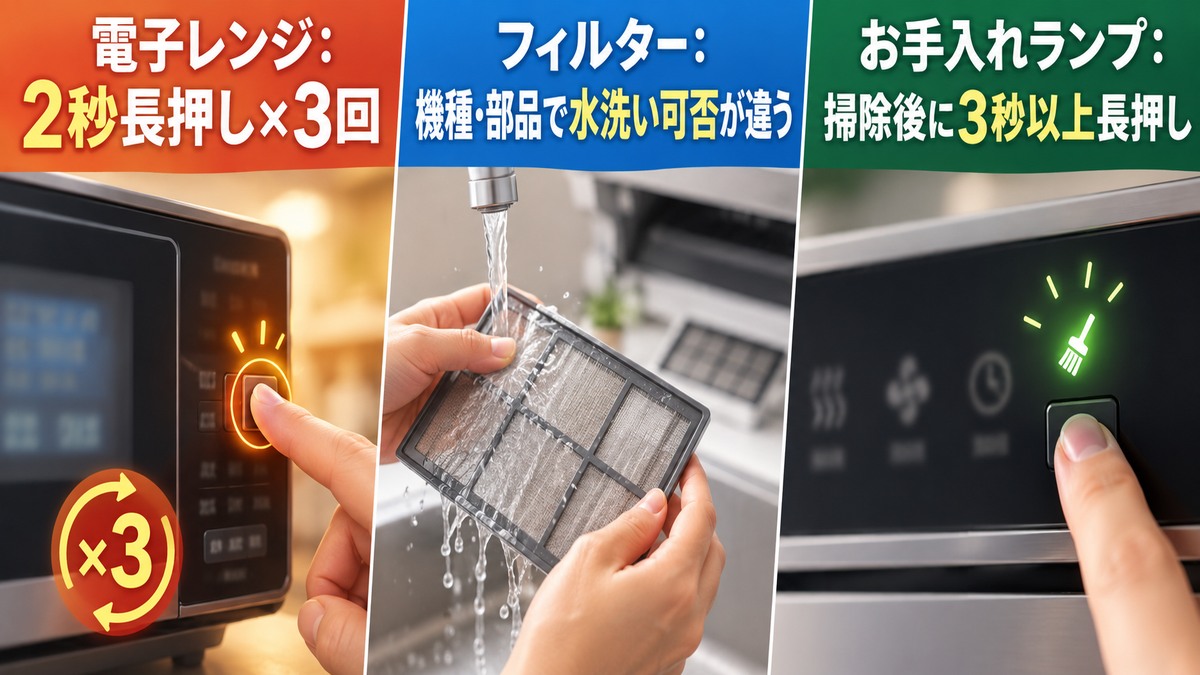
ここからは、メーカーの公開資料から確認できる具体例です。掲載内容は、ここで挙げる機種が対象です。自宅の家電へ、そのまま操作を当てはめないでください。
電子レンジの音を消す|「2秒を3回」を省略させない
パナソニックの公式FAQでは、NE-MS4Dについて、「取消」ボタンを2秒間長押しする操作を3回行い、「OFF」の表示を確認する方法が案内されています。表示は3秒後に初期画面へ戻り、音を鳴らす設定へ戻すときも同じ操作です。[11]
ここで大切なのは、2秒の長押しを3回行うことと、6秒間押し続けることは違うという点です。AIが文章を短くする際に、操作の意味まで変わっていないかを確認します。
追加で質問するなら、こんな聞き方です。
「取消ボタンを2秒間押す操作を3回行う、という理解で合っていますか。1回の長押し時間と、繰り返す回数を分けて説明してください。音を元に戻す方法も、同じ資料から確認してください。」
同FAQは、消音の方法が機種で異なることや、音量の調整はできないことも案内しています。「音を小さくしたい」という希望が、実際には「鳴らす/鳴らさない」の設定にしか対応していない場合もあります。希望の操作と、製品にある機能を分けることが重要です。[11]
フィルターの手入れ|同じメーカーでも、水洗いの可否が違う
「空気清浄機のフィルターは、水洗いしてよい?」という質問だけでは、答えを決められません。型番だけでなく、どのフィルターかも必要です。
シャープの公式サポートでは、次の違いを確認できます。
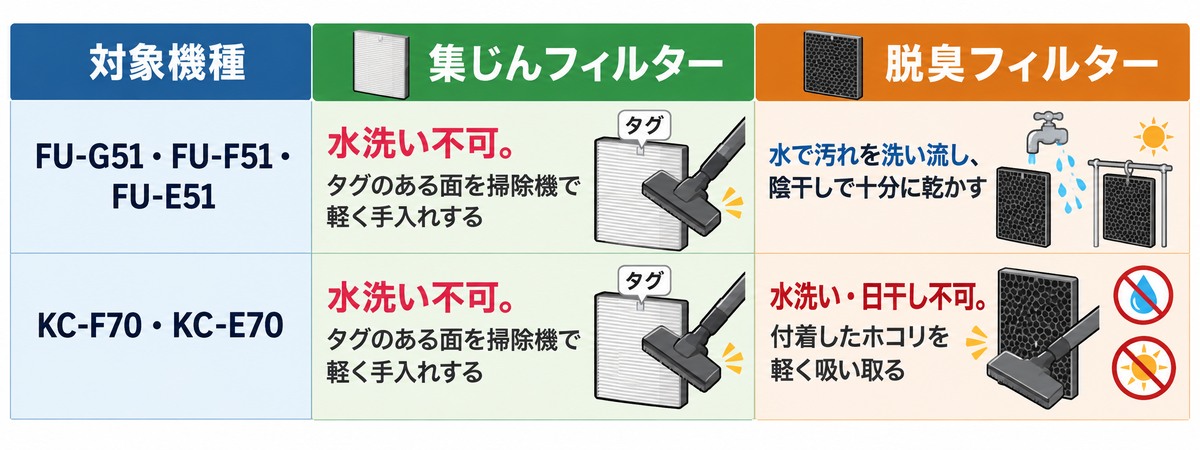
出典:シャープの各対象機種向けお手入れ案内。いずれも、お手入れ前に運転を止め、電源プラグを抜くよう指定されています。表は水洗いの可否を比べるための要約で、詳細な作業手順の代わりではありません。[12][13]
同じメーカーの「脱臭フィルター」でも、洗える機種と洗えない機種があります。 別機種の正しい説明を、手元の家電に当てはめるだけで誤りになる例です。
AIには、次のように頼みます。
「この型番の説明書だけを使い、フィルターを部品名ごとに分けてください。水洗いの可否、お手入れする面、使用できる洗剤、乾燥や取り付けの注意を、記載がある範囲で整理してください。」
部品名が分からなければ、本体の型番を確認したうえで、説明書の部品図と、無理なく撮影できる範囲の写真を照合します。外観だけで材質や水洗いの可否を決めないことがポイントです。
掃除したのにランプが消えない|「掃除」と「リセット」を分ける
シャープのKC-M503JのWeb取扱説明書では、お手入れを済ませて部品を取り付けた後、電源プラグを差して運転を開始し、加湿ボタンを3秒以上長押しすることで、お手入れランプを消す手順が示されています。加湿ボタンは、お手入れリセットボタンを兼ねています。[14]
「ランプが消えない」という困り事を、お手入れ後のリセット操作を探す質問へ置き換えられる例です。
ただし、ランプを消す方法だけを抜き出し、お手入れ自体を飛ばしてはいけません。質問は次のようにします。
「必要なお手入れを済ませた後に行う、ランプのリセット操作を探してください。操作前の状態と、どのボタンを何秒押すのか、完了時の変化を教えてください。」
この機種でも、集じんフィルターと脱臭フィルターは水洗い・天日干しが禁止されています。「ランプのリセット」と「各部品の手入れ方法」は、それぞれの説明を確認します。[15]
うまく答えが出ないときの立て直し方
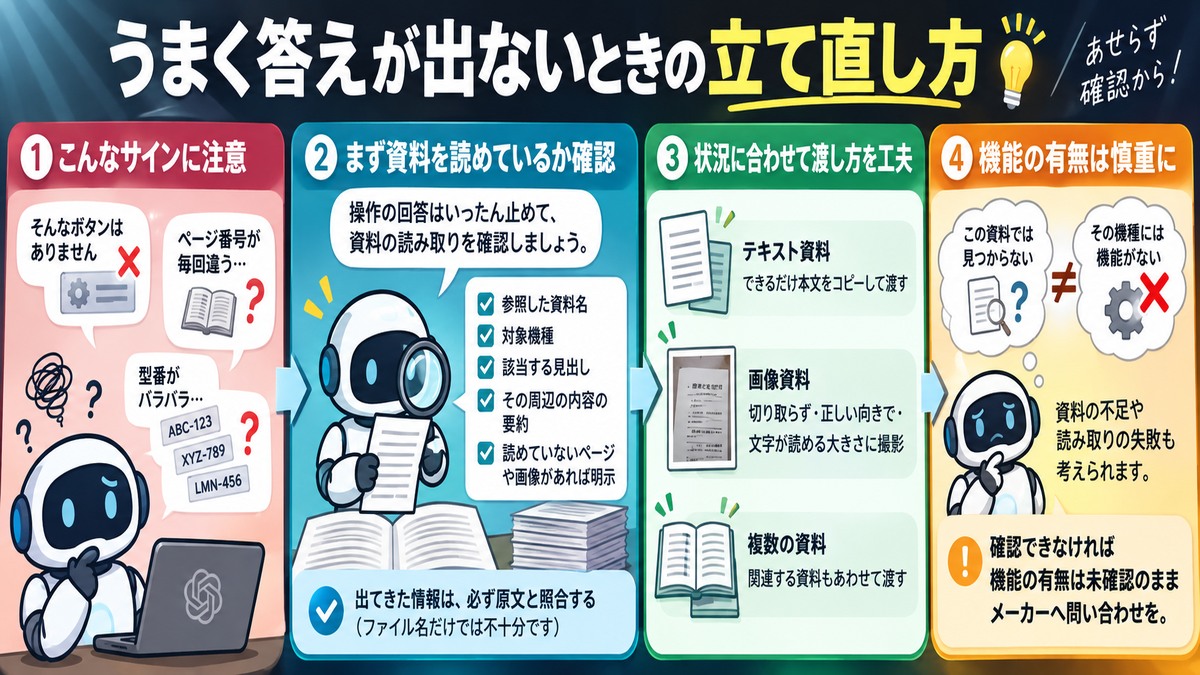
答えが不安定なときは、質問を重ねる前に、資料を読めているかを確かめます。原因に合わせて渡し方を変えると、推測を減らしやすくなります。
説明書を読めていなさそうなら、操作の回答を止める
存在しないボタン名が出てくる、ページ番号が毎回変わる、型番を聞くたびに違う返答になる。その場合は、同じ質問を重ねる前に、資料の読み取りそのものを確かめる段階へ戻ります。
操作方法の回答はいったん止めてください。
実際に参照できた資料名、対象機種、該当する見出しを示してください。
次に、その見出しの周辺に書かれた内容を短く確認してください。
読めていないページや画像がある場合は、明示してください。
これにも誤りはあり得るため、表示された情報を原文と照合します。ファイル名を答えられただけでは、目的の箇所を読めた証拠にはなりません。
状況に合わせて、渡し方を変える
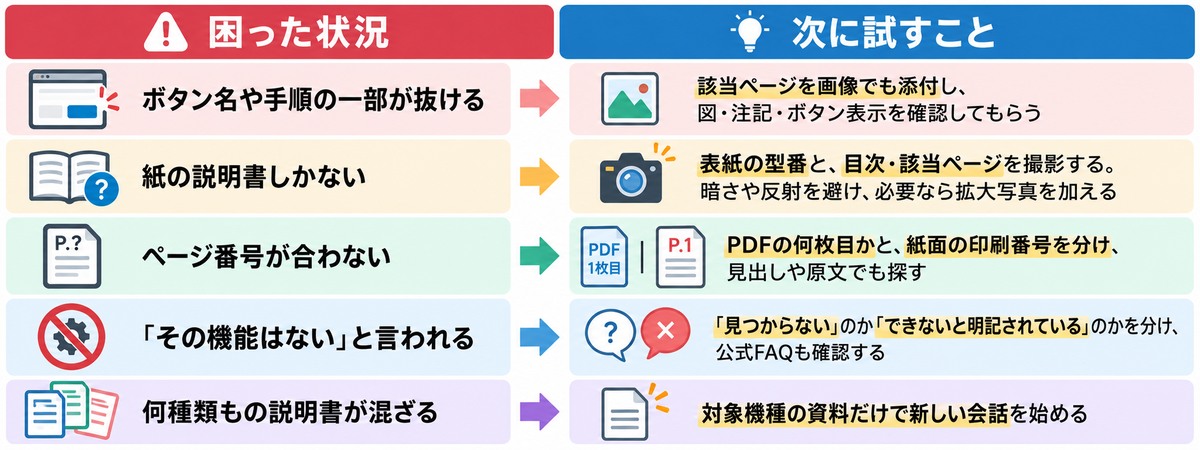
画像入力にも文字の読み違いや向きの影響があるため、撮影では重要な注意書きを切り落とさず、読める大きさにすることを優先します。[7]
特に大事なのは、「この資料では見つからない」と「その機種には機能がない」を同じ意味にしないことです。資料の不足や読み取りの失敗も考えられます。確認できなければ、機能の有無は未確認のままにしてメーカーへ問い合わせます。
個人情報と、AIに任せない作業の線引き
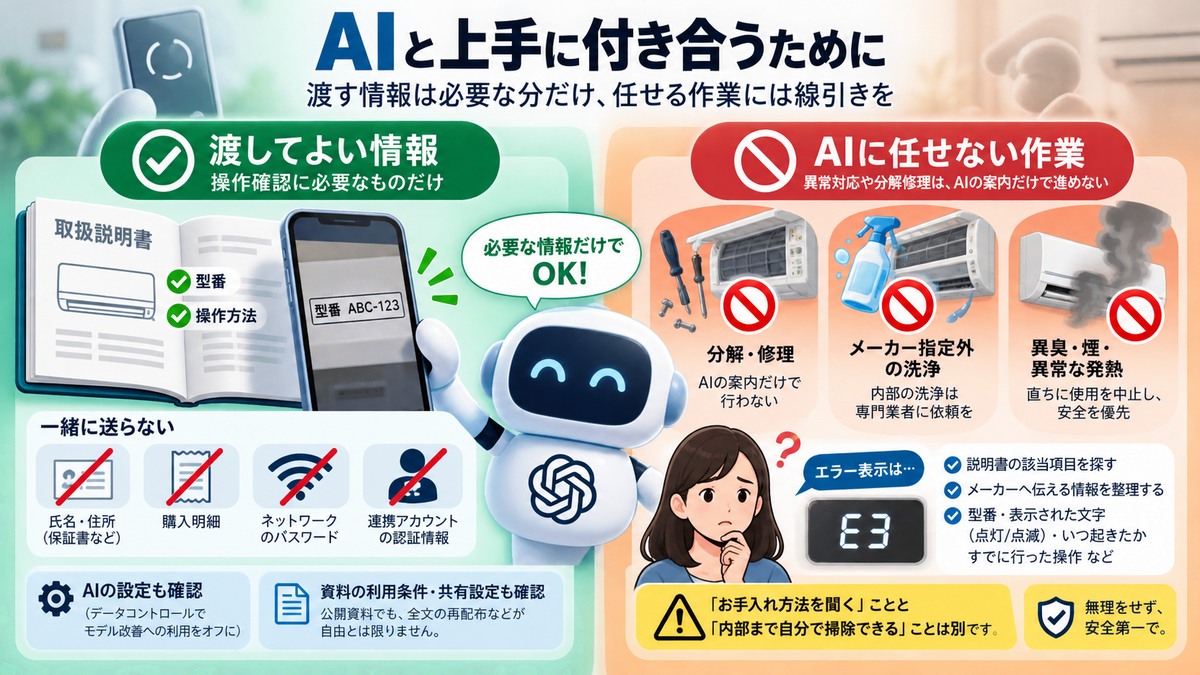
説明書の確認でも、送る情報と任せる作業には線引きが必要です。操作に不要な個人情報を外し、異常対応や分解修理はAIの案内だけで進めません。
渡すのは、操作確認に必要な情報だけ
メーカーが公開している説明書と、氏名・住所を書いた保証書では、含まれる情報が違います。説明書を撮影する場合も、記入済み保証欄や購入明細など、操作確認に不要なものを一緒に渡さないようにします。
家電の型番を調べるだけなら、ネットワークのパスワードや、連携アカウントの認証情報は不要です。写真は必要な部分に絞り、アップロード前に写り込みを確認しましょう。資料の利用条件や、AIサービスの共有設定も確認します。公開資料だからといって、全文の再配布や公開が自由とは限りません。[9][19]
ChatGPTでは、設定の「データコントロール」から「すべての人のためにモデルを改善する」に相当する項目をオフにすると、会話のモデル改善への利用を止められます。ただし、学習利用をオフにすることと、履歴やファイルを保存しないことは別です。設定を変えた後も、送らなくてよい情報は送らない、という考え方を基本にします。[16]
異常への対処や、内部の修理は別問題
この記事で扱うのは、説明書に書かれた通常操作や、一般利用者向けのお手入れの確認です。AIの回答を頼りに、分解修理、安全機能の無効化、メーカー指定外の洗浄へ進まないでください。
NITEは、エアコン内部の電気部品に洗浄液が付着して出火した事故を紹介し、内部洗浄は正しい知識を持つ業者に依頼するよう案内しています。「お手入れ方法を聞く」ことと、「内部まで自分で掃除できる」ことは別です。[17]
異臭・煙・異常な発熱などがあるときは、チャットで原因を絞り込むことより、安全を優先してください。説明書の異常時の対応に従い、危険な状態の製品へ近づいて撮影や操作を続けないようにします。NITEも、異常がある製品は直ちに使用を中止するよう呼びかけています。[17]
エラー表示についてAIに頼むなら、故障箇所の断定ではなく、説明書の該当項目を探し、メーカーへ伝える情報を整理することにとどめます。型番、表示された文字、点灯か点滅か、いつ起きたか、すでに行った操作を整理すると、問い合わせにも使いやすくなります。
まとめ|確認できた操作を「わが家用メモ」に残す
型番の一致と原文の確認までできた操作は、次回すぐ使える短いメモにできます。安全上必要な条件を残したまま、家族で見返しやすい形へ整えます。
次に同じ操作をするときのために
元の説明書で正しさを確認できたら、その内容を短いメモへまとめる方法もあります。ただし、短くするために、操作前の条件や長押し回数、注意事項を落とさないことが大切です。
今、原文と照合して確認できた内容だけを使い、家族向けの操作メモを作ってください。

残す項目:メーカー名、型番、目的、操作前の条件、操作手順、
完了時の表示、戻し方、必要な注意、説明書のページや見出し、公式URL。

ボタン名・時間・回数は変えず、未確認の内容は足さないでください。
安全上必要な条件を省いてまで短くしないでください。
メモには確認日も添え、家電を買い替えたら使い回さないようにします。元の説明書は、そのまま保管しておきましょう。
まずは「気になっていた操作」を1つ選ぶ
AIで説明書を活用するコツは、全文を要約させることではなく、型番の合った資料に、具体的な質問をすることです。
「音を消せる?」「お手入れの後に何をする?」など、気になっていた操作を1つ選び、根拠の箇所まで案内してもらう。そして、元の文章と図で確認する。最初から全部を覚えなくても、必要なときに正しい情報へ戻れる形をつくることが、暮らしの中で無理なく使えるAI活用です。
参考資料
以下は2026年9月22日に確認した公式資料です。AIの提供条件は変更されることがあります。家電の操作は掲載された対象機種に限られ、他機種へ一般化できません。本文中の[番号]に対応しています。
AIの機能・読み取り・データ設定
[1]OpenAI「File Uploads FAQ」 文書の添付、情報抽出、利用制限、文書内画像の扱い。
[2]OpenAI「Does ChatGPT tell the truth?」 誤った回答・引用の可能性、外部ページへのアクセス制約、原典確認。
[6]OpenAI「Visual Retrieval with PDFs FAQ」 PDF内の視覚情報を処理する機能の対象プランと添付方法の違い。
[7]OpenAI「ChatGPT Image Inputs FAQ」 画像の添付方法、日本語・小さな文字・画像の向きなどの制約。
[8]Anthropic「Upload files to Claude」 PDFの100ページ以下/101〜1000ページの処理差、ページ番号の指定。
[9]Google「ノートブックの新しいソースを追加または検索する」 PDFなどのソース追加、利用権限、HTML取り込みの範囲。
[10]Google「Gemini Notebook でチャットを使用する」 ソースの選択、引用箇所への移動、回答確認。
[16]OpenAI「Data Controls FAQ」 モデル改善への利用を止める設定と、履歴保持の区別。
家電メーカーの取扱説明書・サポート
[3]日立「取扱説明書検索」 型式による検索、検索入力時の一部末尾の扱い。
[4]パナソニック「スチームオーブンレンジ・電子レンジ サポート」 品番別のサポートと説明書検索。
[5]シャープ「空気清浄機 取扱説明書ダウンロード」 形名による説明書検索。
[11]パナソニック「レンジのブザー音や操作音を消すには(2011年以降の商品)」NE-MS4D選択状態 2秒の長押しを3回行う操作、表示、設定の戻し方。
[12]シャープ「フィルターのお手入れ(FU-G51/FU-F51/FU-E51)」 集じん・脱臭フィルターの異なる手入れ方法。
[13]シャープ「集じんフィルター、脱臭フィルターのお手入れ(KC-F70/KC-E70)」 両フィルターの水洗い禁止、手入れする面。
[14]シャープ「KC-M503J 取扱説明書:お手入れ」 手入れ前の停止・電源プラグ、お手入れ後のリセット操作。
[15]シャープ「KC-M503J 取扱説明書:よごれやニオイが気になるとき」 集じん・脱臭フィルターの水洗い・天日干し禁止。
[18]ツインバード「センサー付フラット電子レンジ DR-E273B」公式商品ページ 公式に案内されている取扱説明書の入手経路。
[19]ツインバード「センサー付フラット電子レンジ DR-E273 取扱説明書」PDF 冒頭の利用条件および使用前の安全確認の記述。PDFは参考資料18の「取扱説明書」から参照できます。
製品安全
[17]NITE「エアコンの内部洗浄による事故に注意~製造から長期間経過した換気扇・扇風機にも注意~」(2020年6月25日公表) 誤った内部洗浄による事故、専門業者への相談、異常時の使用中止。


コメント