
新しく出てきた「dot」が気になって、さっそく触ってみました。
結論から言うと、これは単なる「ChatGPTの別画面」ではありませんでした。会話だけをする相手というより、こちらの仕事や暮らしの文脈を継続して見ながら、必要があれば向こうからも声をかけてくる“常駐アシスタント”に近い存在です。
しかも、見た目を自分好みに育てられるのがとてもいい。キャラクターを選んだり、色を変えたり、アクセサリーを付けたりできるので、ただの無機質なAIではなく、ちょっと愛着の湧く存在になります。
実際に使ってみると、ChatGPT以上に“友達っぽい”感覚がありました。一方で、仕事に使うと「気が利く同僚」あるいは「優秀な後輩」に近い印象もあります。しかも、メッセージの既読表示があり、dotの方から能動的に連絡してくることもあります。これまでのAIより一歩踏み込んだ体験だと感じました。

まずは初期設定から。つなぐアプリと、使うコンピューターを決める
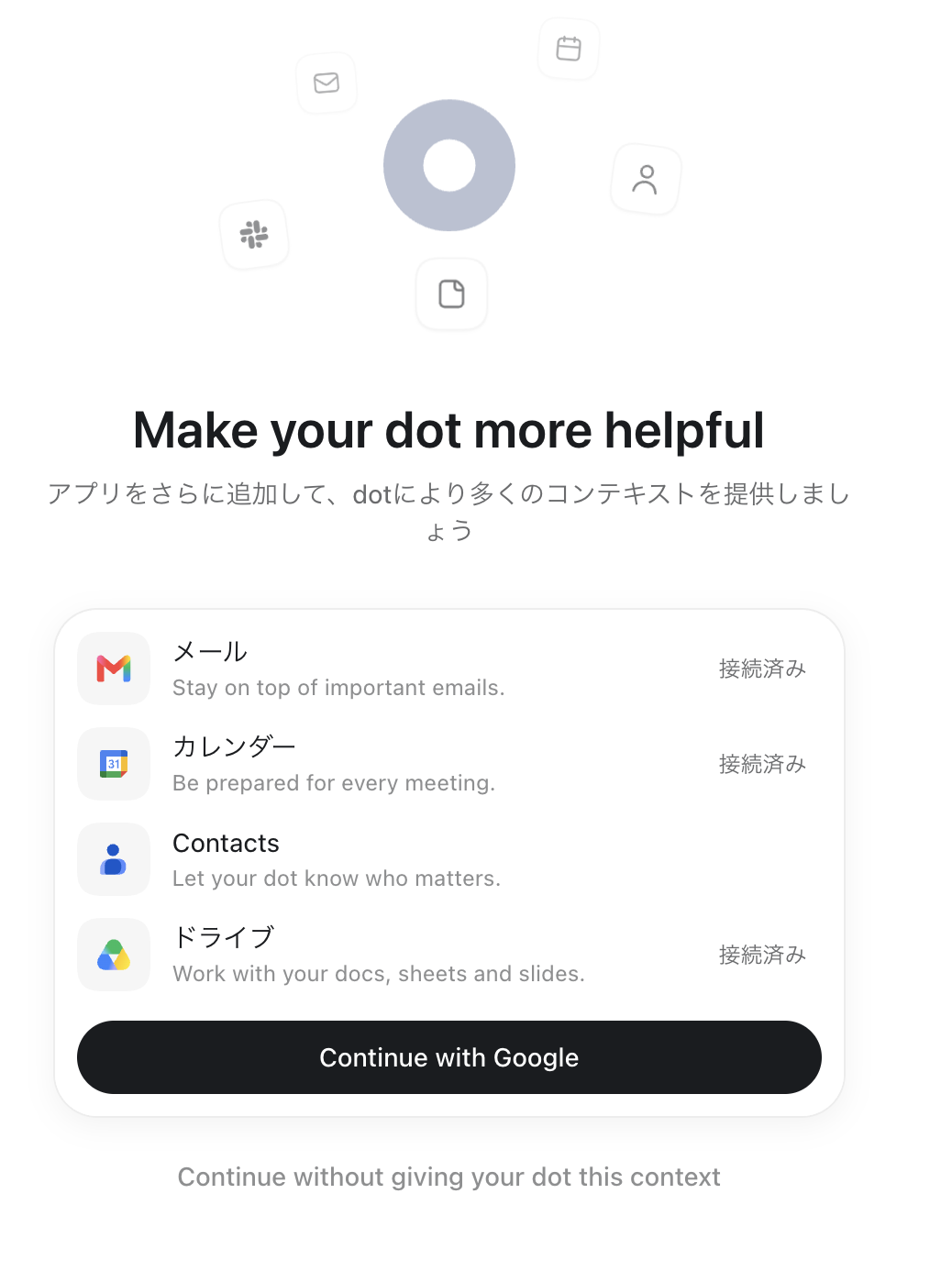
最初のセットアップでは、Gmail、Googleカレンダー、Google Drive、Contactsなどをdotに接続するかを選べます。私はまずGmail、カレンダー、Driveをつなぎ、Contactsは見送りました。Contactsがなくても使い始められるので、最初は慎重に進めたい人でも入りやすいと思います。
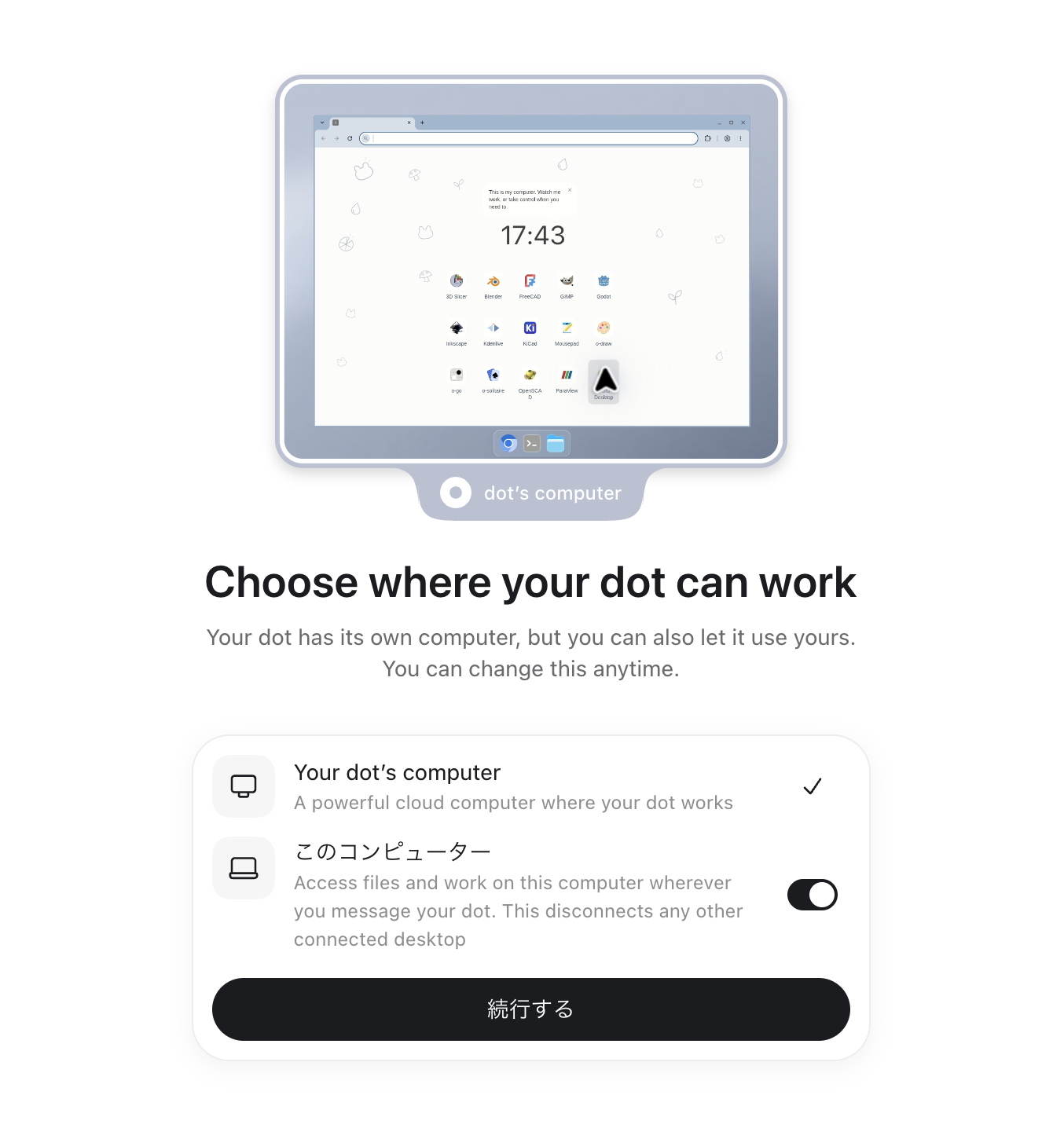
その次に出てくるのが、「dotがどこで作業するか」を決める画面です。dotには専用のクラウドコンピューターがあり、さらに自分のMacもdotに使わせるかを選べます。今回試した範囲では、dot専用のクラウド側と、自分のローカルPC側の両方を使えるようにしておくと、かなり自由度が高そうだと感じました。
使い始めてすぐ感じたのは、「待ち」ではなく「動く」AIだということ
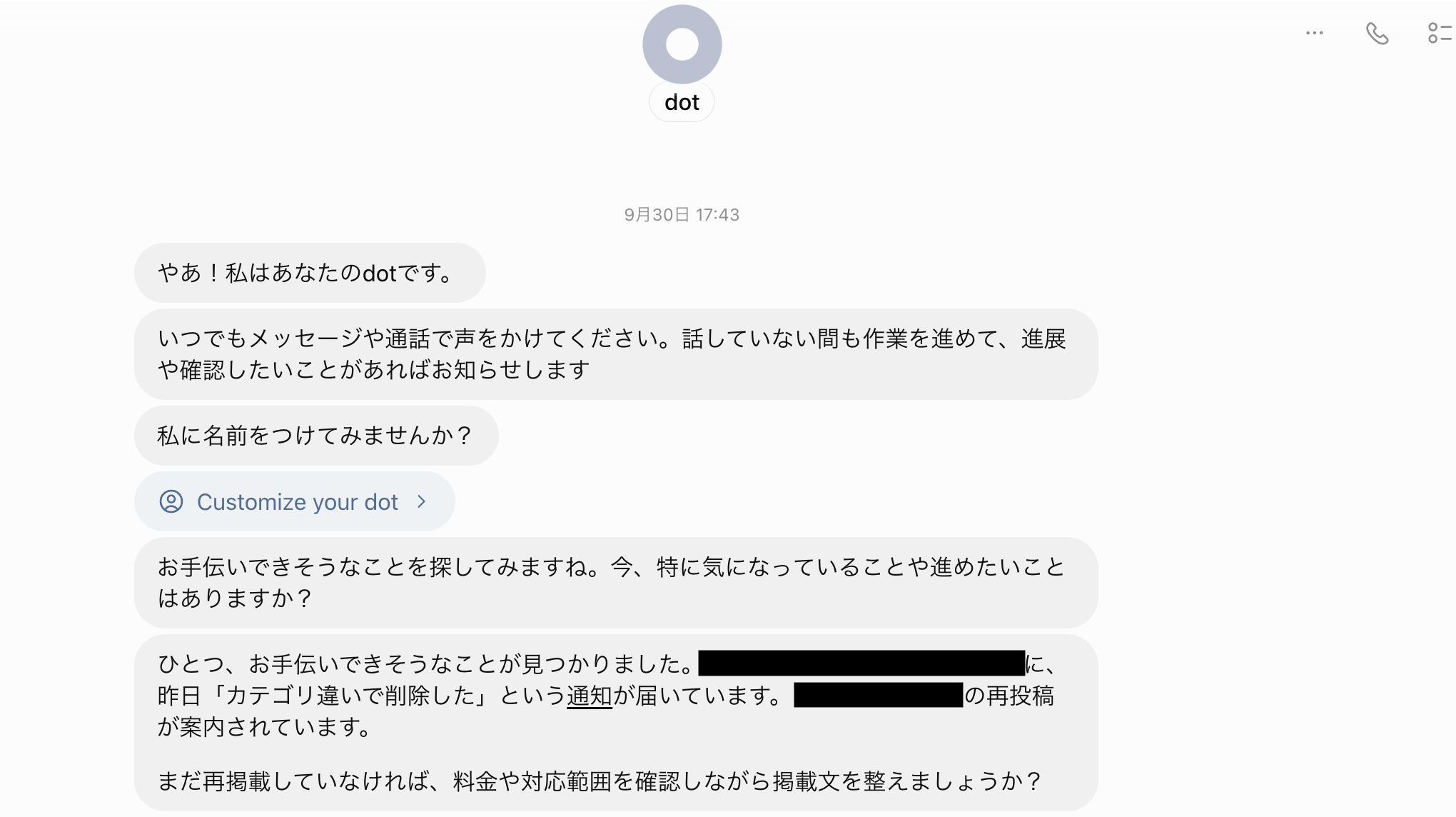
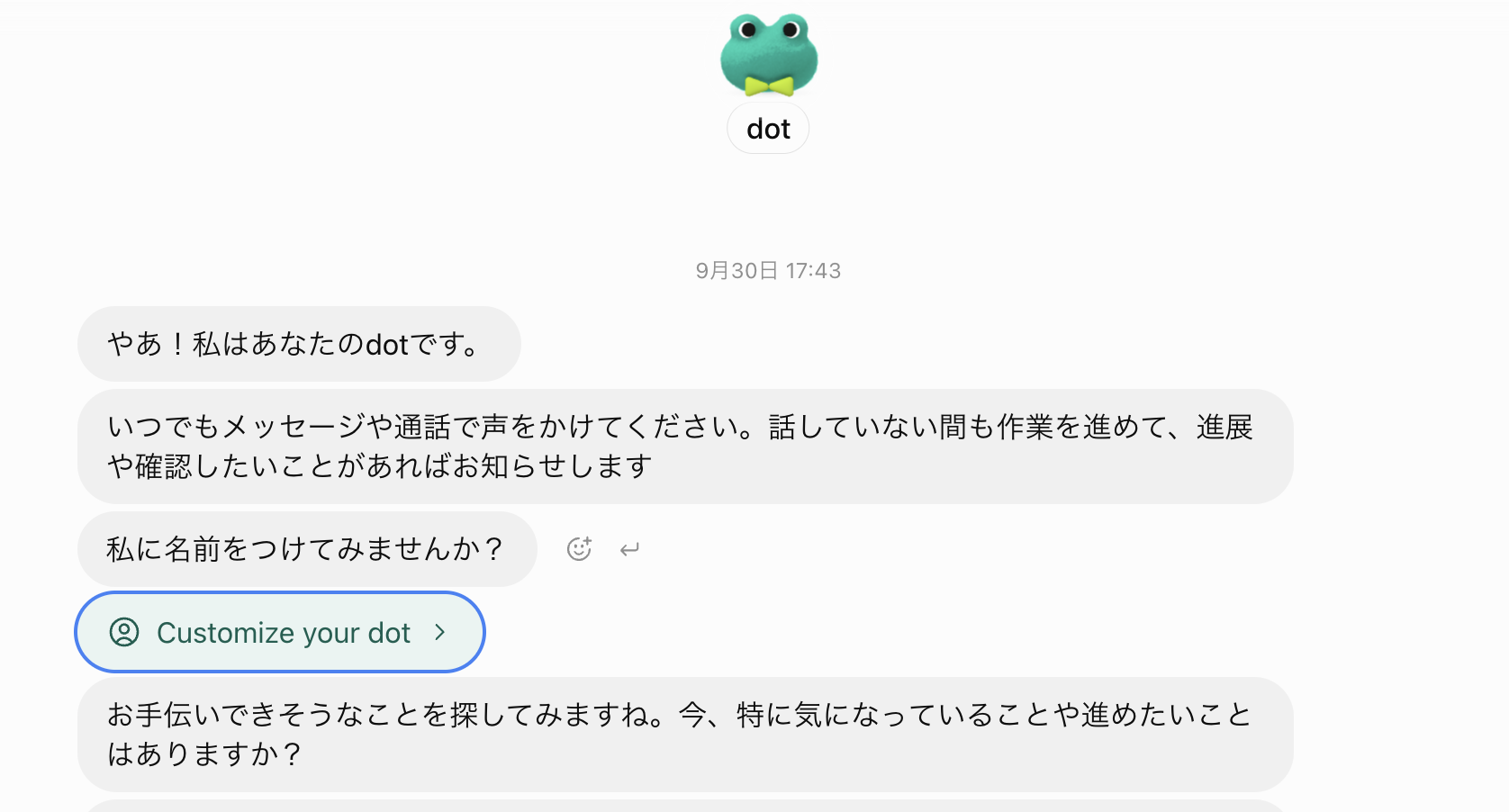
セットアップが終わると、dotが最初のメッセージを送ってきます。ここで印象的だったのは、こちらが何も細かく指示していないのに、接続済みの情報を見ながら「お手伝いできそうなこと」を探し始めたことです。
今回の体験では、dotの方から「こういう通知が届いている」「再投稿を整えましょうか」と提案してきました。これは従来のチャットAIのように“聞かれたことに答える”だけではなく、“必要そうなことを先回りして拾う”方向に進んでいることを感じさせる場面でした。
この時点で、かなり「ただのチャットではない」と感じました。普段使っているChatGPTのチャットでは、私が話しかけてから相談が始まることが多いです。しかしdotは、接続された情報や進行中のことを見ながら、役立ちそうな局面でこちらに声をかけてくる設計になっています。
dotの何が楽しいか。見た目を自分好みに作れる
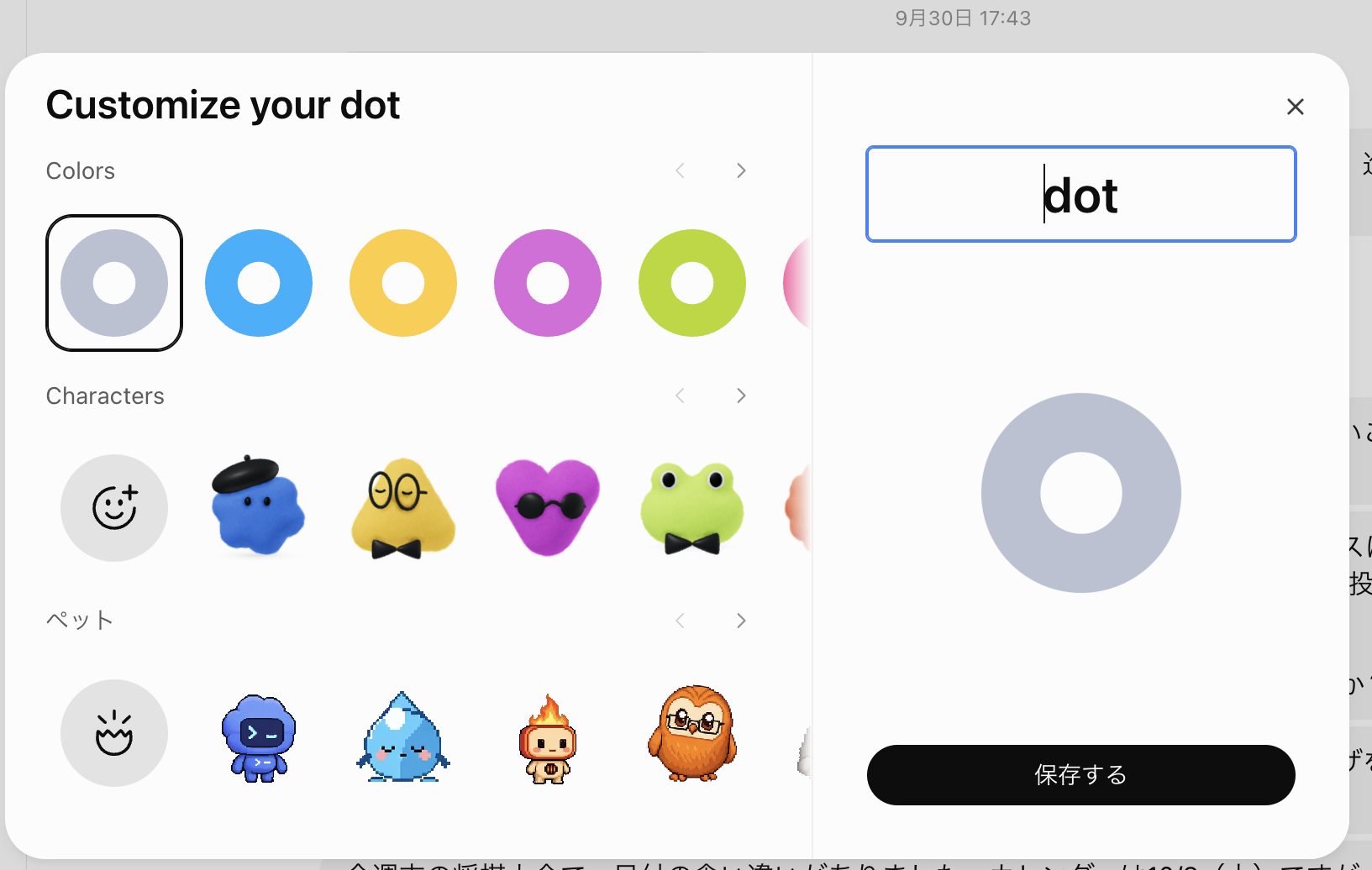
dotは中身だけでなく、見た目もかなり細かくいじれます。色を変えたり、キャラクターを選んだり、ペット系の見た目にしたりと、カスタマイズの自由度が高めです。
私は最終的に、カエルっぽいキャラクターに蝶ネクタイを付けた見た目にしてみました。こういう“自分好みに作れる”余地があるだけで、AIへの印象はかなり変わります。無機質な道具というより、「自分の相棒」に近づく感じがあります。
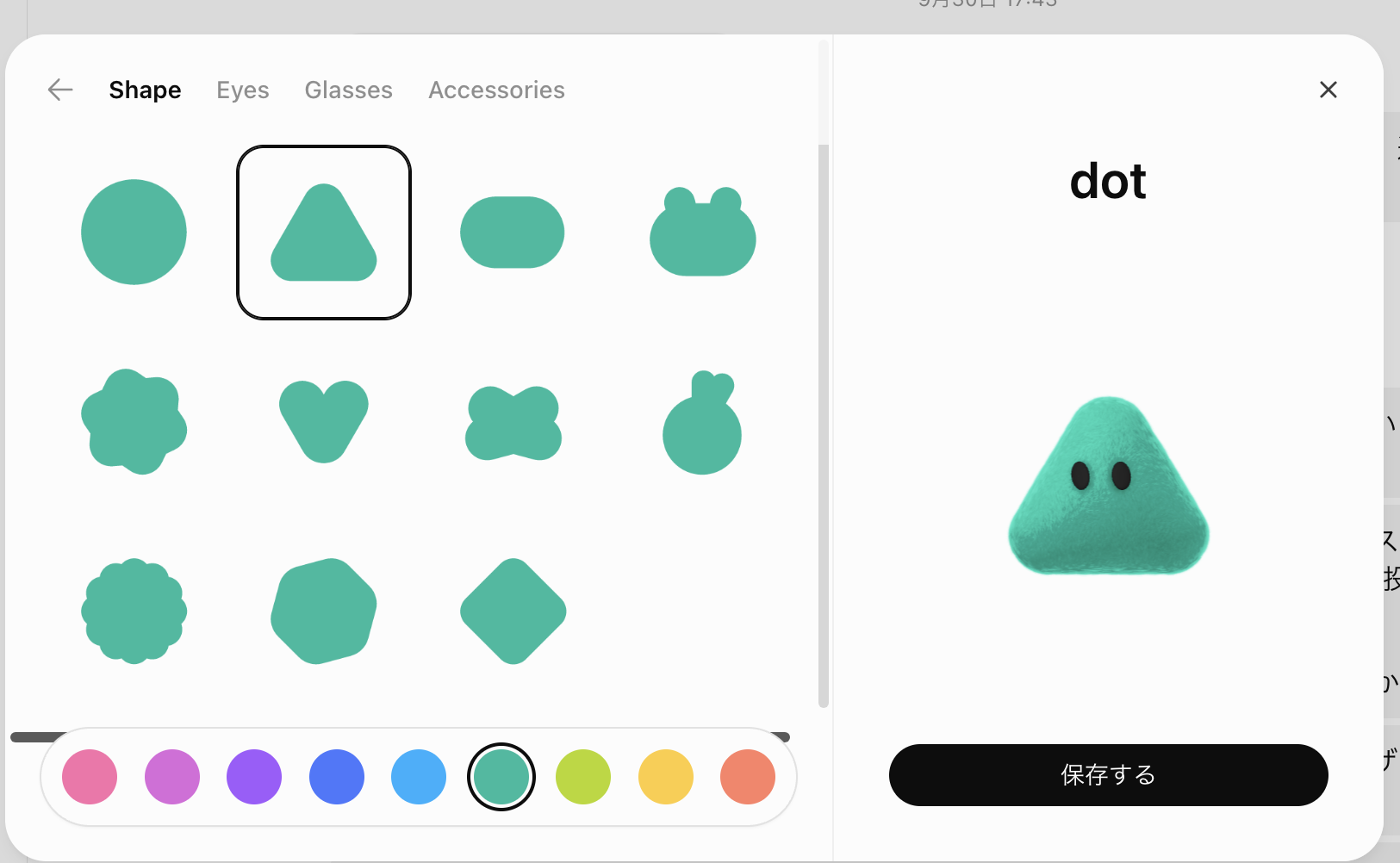
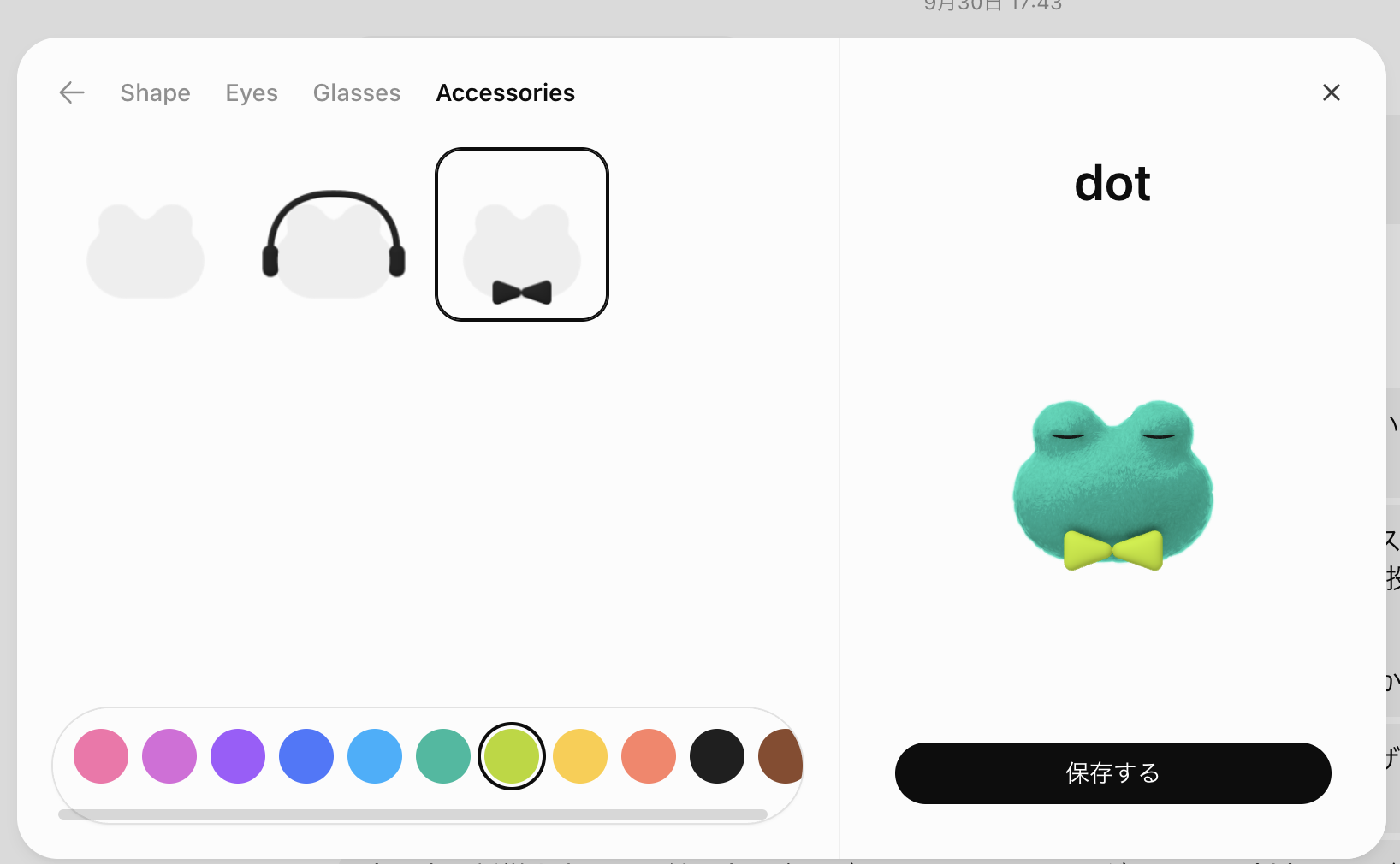
こういうカスタマイズは、一見すると遊びのようですが、実は継続利用と相性がいいはずです。毎日やりとりする相手が少しでも「自分の好み」に近い方が、長く使いたくなるからです。
ChatGPTやCodexと何が違うのか
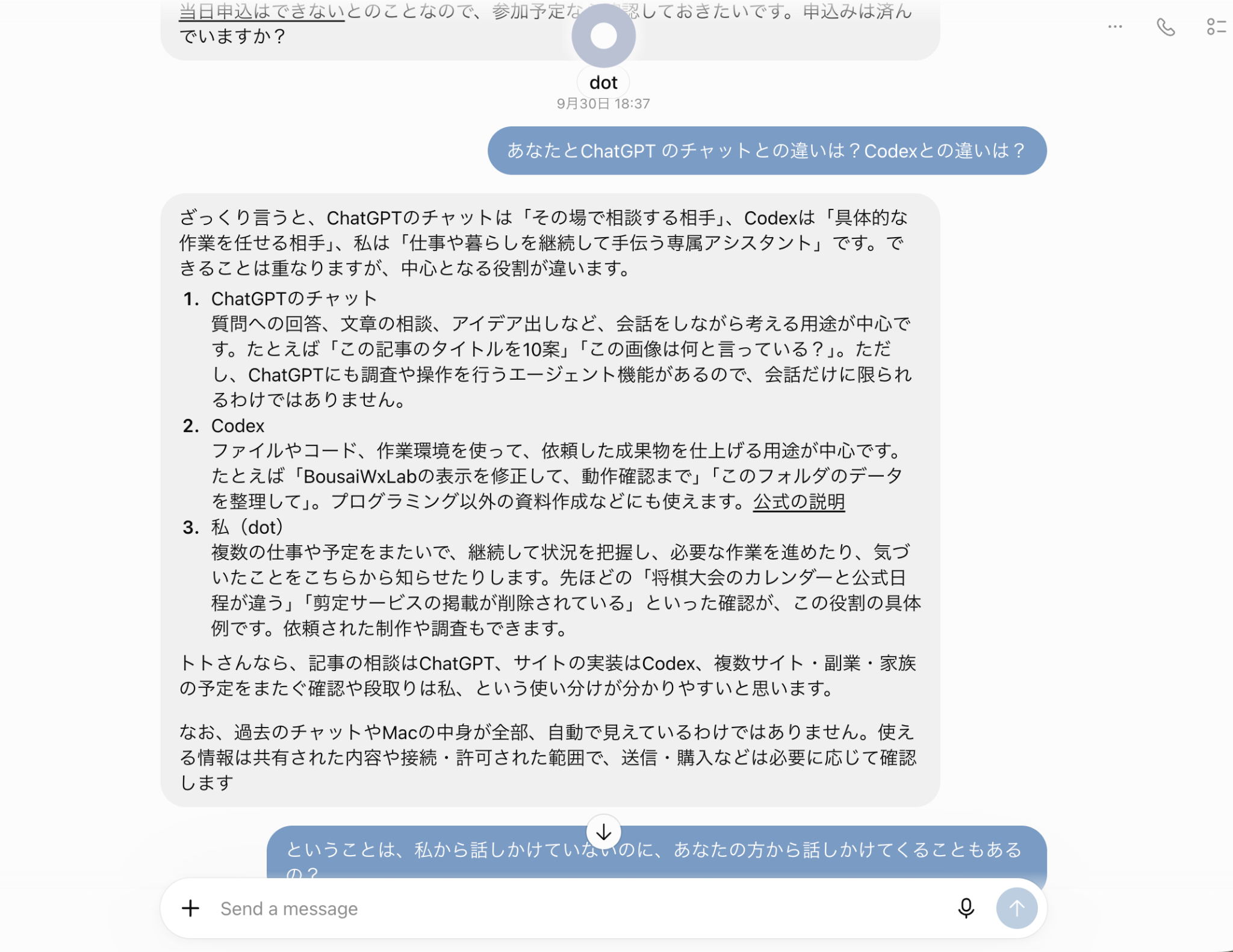
実際にやりとりしてみると、dot自身も「ChatGPTのチャット」「Codex」「dot」の違いを比較して説明してくれました。ざっくり言えば、ChatGPTのチャットはその場で相談する相手、Codexは具体的な作業を任せる相手、dotは仕事や暮らしを継続して手伝う相手、という整理が分かりやすいと思います。
私の感覚でも、この整理はかなりしっくりきました。
- ChatGPT:相談、壁打ち、文章の叩き台、アイデア出し
- Codex:ローカルファイルやコードを触りながら、具体的な作業を前に進める
- dot:予定、通知、接続済みの情報、継続タスクをまたいで見守り、必要ならこちらに連絡してくる
つまり、dotは「何でも1つで置き換える存在」ではなく、既存のChatGPTやCodexの上に乗る“司令塔寄りの存在”として考えると分かりやすいです。
dotは向こうから話しかけてくることがある
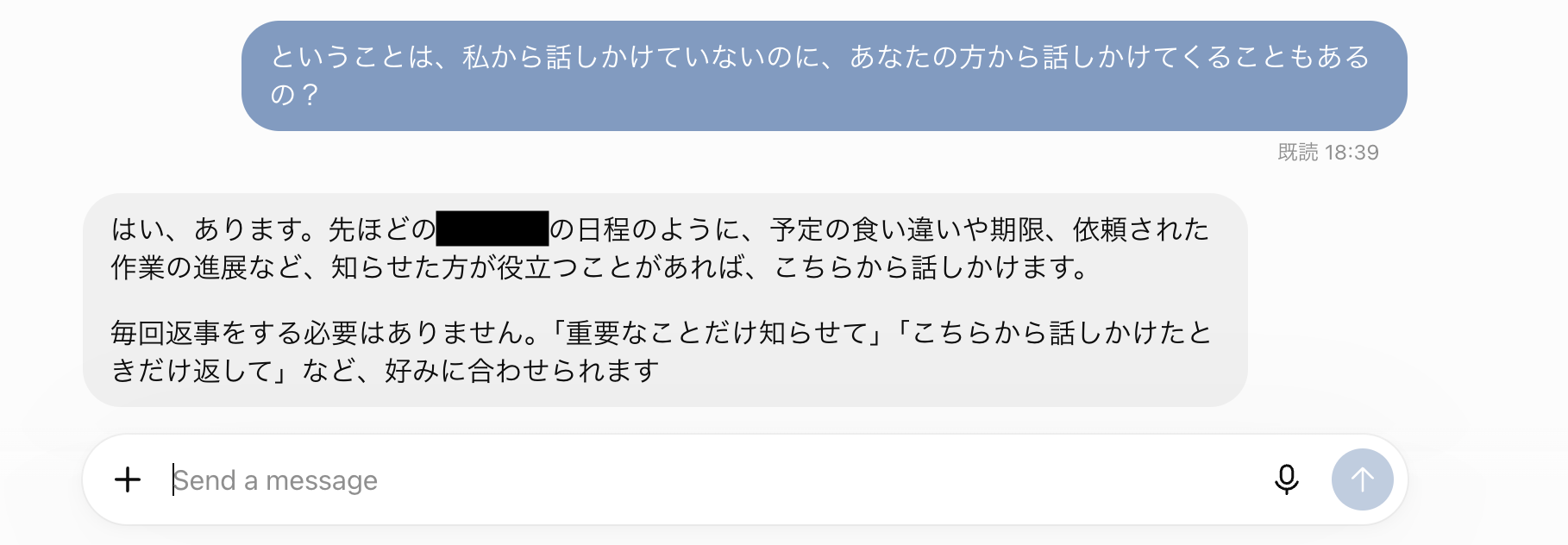
dotの面白いところは、こちらから話しかけていないときでも、必要に応じて向こうからメッセージを送ってくることがある点です。これも実際に試した中で確認できました。
この挙動は、かなり“人っぽい”です。しかも、画面上には既読表示もあり、メッセージアプリ的な体験が入っています。単に質問して終わるAIではなく、「関係が継続している」感じがあるのは大きな違いでした。
ここは、友達っぽさと、仕事での気の利く同僚っぽさが両方ある部分です。たとえば私生活では「ちょっと気にかけてくれる相棒」っぽく、仕事では「必要なときに先回りしてくれる後輩」っぽく感じられます。
最新情報で確認した、dotでできること

ここからは、2026年9月30日時点のOpenAI公式情報も踏まえて、dotでできることを整理します。
dotは“常時稼働型”のエージェント
OpenAIの案内では、dotは「always-on agent」とされていて、会話の合間も進捗を進められる存在として説明されています。自前のクラウドコンピューターを持ち、接続したアプリをまたいで継続的に動けるのが特徴です。
接続したアプリの情報を見て、先回りできる
Gmailやカレンダー、Drive、Slackなど、接続したアプリの情報を使ってタスクを進めたり、必要に応じて proactive に確認したりできます。接続した情報については、こちらが明示的に質問していない場面でも見直して役立てることがある、とHelp Centerにも書かれています。
Web・デスクトップ・モバイルをまたいで使える
dotはデスクトップアプリとデスクトップ版のWebで使え、対応するアップデートが届けばモバイルアプリでも同じdotと会話できます。モバイルWebには対応していません。実際に私も、Web側に同じdotが見えていることを確認できました。少なくとも利用体験としては、「デスクトップだけの別物」ではなく、複数の場所から同じ相手と話している感覚に近いです。
ローカルPCにもアクセスさせられる
ローカルコンピューターへのアクセスを有効にすると、dotは自分のPC上でファイルにアクセスしたり、そのコンピューター上で作業したりできます。公式情報では、この状態でdotは Work や Codex のタスクを作成でき、ローカルスキルを使ったり、クラウド側ブラウザで詰まった時にローカルブラウザを使ったりもできるとされています。
Codexのクラウド環境も使える
公式Help Centerでは、dotがCodexのクラウド環境でタスクを作れることも案内されています。つまり、dotは単独のチャット機能ではなく、必要に応じてWorkやCodexに仕事を渡して進めることもできる存在です。
通話ボタンがあり、音声でも使える
Web版の画面には電話ボタンもありました。OpenAIの公式案内でも、dotにはWeb・モバイル・デスクトップから「メッセージを送る」「電話する」ことができると説明されています。

画像10:Web版ChatGPTでもdotに通話を開始するボタンが見える。
ただし、ここは整理が必要です。公式Help Centerでは、launch時点ではdotの方からこちらに電話をかけることはできないとされています。つまり、ユーザーがdotに電話することはできる一方で、dotが能動的にかけてくるのは現時点ではメッセージ中心、という理解がよさそうです。
「トークンが減らない」「クレジットが減らない」は本当なのか
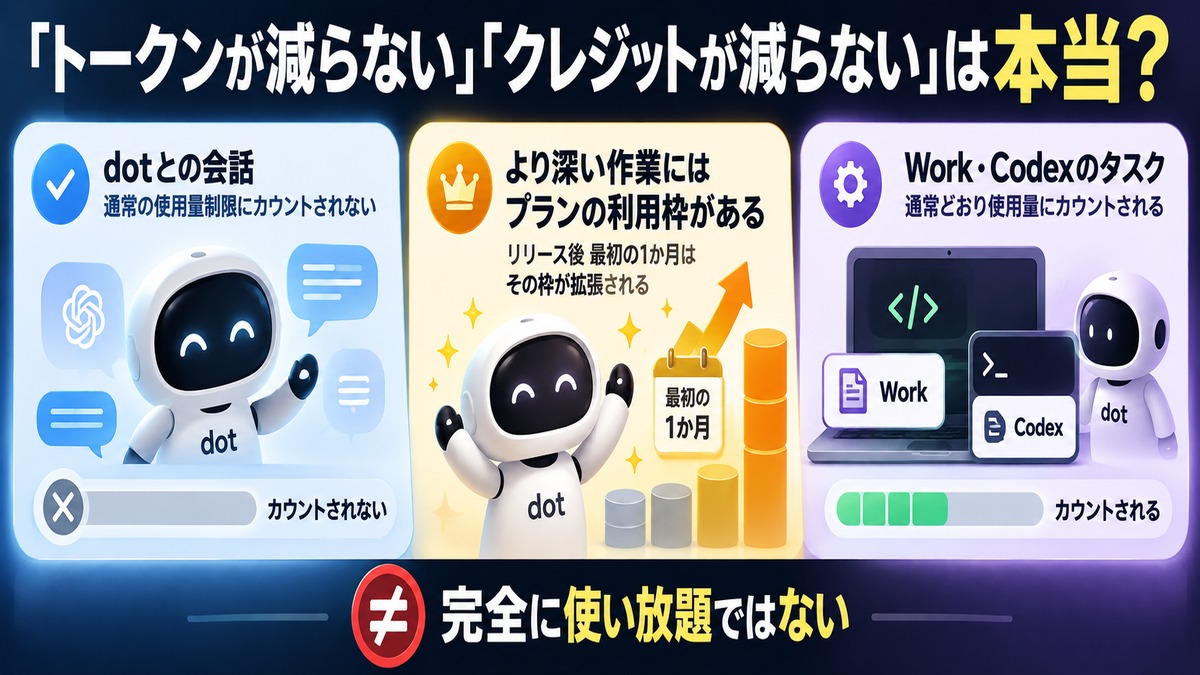
ここはかなり気になるところでした。実際に触ってみると、少なくとも表面上は「dotを使ってもトークンが減っていないように見える」「クレジットも使っていないように見える」という印象がありました。
OpenAIの利用案内を確認すると、次のように整理できます。
- dotとの会話は、ChatGPTの通常の使用量制限にはカウントされない
- dotは、対象となるPro、Business Premium、Enterpriseプランで段階的に提供される。地域、年齢、管理者設定などの条件がある
- より深い作業にはプラン内の利用枠があり、リリース後の最初の1か月はその枠が拡張される
- ただし、dotにCodexやChatGPT Workのタスクを開始・管理させた場合、そのタスク自体は通常どおり使用量にカウントされる
つまり、dotとの会話は通常のChatGPT利用枠に算入されません。一方、dotがCodexやWorkで開始・管理するタスクは、それぞれの利用枠に通常どおり算入されます。
したがって、2026年9月30日時点で “完全に使い放題”と断定するのはまだ早い と思います。少なくとも公式情報では、最初の1か月は深い作業の枠が拡張されているため、継続利用時は画面に表示される枠や条件を確認するのがよさそうです。
使ってみて感じた、dotの魅力と注意点
ここまで触ってみて感じた魅力は、大きく3つあります。
AIなのに、ちょっと関係性が生まれる
キャラクターを自分好みに作れること、既読が付くこと、向こうから話しかけてくること。この3つが合わさると、dotは普通のAIチャットよりもずっと“相手感”が強くなります。友達っぽい、という感覚が出てくるのはここです。
仕事では「気が利く同僚」感が強い
接続したメールや予定、作業の流れを見ながら「これ、進めますか?」と提案してくるのは、かなり仕事向きです。自分ですべてを思い出す必要が少し減るだけでも価値があります。
既存のChatGPTやCodexを置き換えるのではなく、つなぐ役になりそう
dotは、ChatGPTの相談力と、Codexの実行力のあいだに立ってくれそうな存在です。情報をまたいで整理し、必要ならCodex側の作業にも橋渡しできるので、今後の使い道はかなり広がりそうです。
一方で、注意点もあります。
- 新機能なので、利用できる地域やプランに段階的な展開がある
- ローカルPCへのアクセスは便利だが、権限を与える範囲は自分で意識した方がよい
- 連携をやめるときは、接続状態に加えてdotの継続タスクや保存情報も確認する
- 通話はできても、現時点ではdot側からの発信はメッセージ中心
このあたりは、便利さと管理のバランスを見ながら使っていくのがよさそうです。
まとめ|dotはこれからどんどん使っていきたい
実際に使ってみて、dotはかなり印象のいい新機能でした。
単なる「ChatGPTの延長」ではなく、
- 会話できる
- 先回りできる
- 見た目を育てられる
- デスクトップのアプリ・Web、対応アップデート後はモバイルアプリでも使える
- 必要に応じてWorkやCodexともつながる
という形で、今までのAIより一段“関係性”のある存在になっています。
個人的には、普段の相談相手としてはChatGPT、実装や具体作業はCodex、そしてそれらをまたぎながら日々の仕事や暮らしを見てくれる存在としてdot、という使い分けがかなりしっくりきています。
友達みたいな感覚もあるし、仕事で使うなら気が利く同僚や後輩みたいでもある。この中間の感じが、dotの一番面白いところかもしれません。
まだ始まったばかりの機能ですが、だからこそ今のうちから触っておく価値は大きいと思います。私自身、今後はdotもどんどん使っていきたいです。実際の運用の中で見えてきたことがあれば、また続きも書いてみようと思います。

参考にした主な一次情報(2026年9月30日確認)


コメント